
Registra tu Restaurante
Crece con DiDi
Registra tu Restaurante
Crece con DiDi
Conoce cómo crear, editar y eliminar los usuarios que emplea tu equipo de trabajo para operar la tienda en DiDi Store.

Aquí podrás crear, editar y eliminar los usuarios que emplea tu equipo de trabajo para operar la tienda en DiDi Tienda.
Recuerda que contamos con tres tipos de usuarios en los cuales puedes distribuir al personal de tu marca
Súper Administrador
Tiene acceso maestro de consulta y edición sobre todos los puntos de venta.
Este tipo usuario tiene acceso a abrir masivamente puntos de venta, acceso a informes personalizados, acceso a creación de usuarios, finanzas, estadísticas de todos los restaurantes de la marca y mucho más.
Es usuario administrador pero solo de un punto de venta a cargo. Un Gerente tiene permisos y opciones similares a los del Super Administrador pero con la opción de administrar uno o algunos de los puntos de venta de la marca, según como se le configuren.
Usuario operativo. Su función principal en gestionar pedidos.
Un Asistente principalmente se crea para gestionar pedidos. Tienen acceso a manipular el menú del restaurante y otras funciones limitadas, a este rol no se le permite acceso a finanzas ni a creación de usuarios, entre otras.
Sigue el siguiente paso a paso para administrar personal:
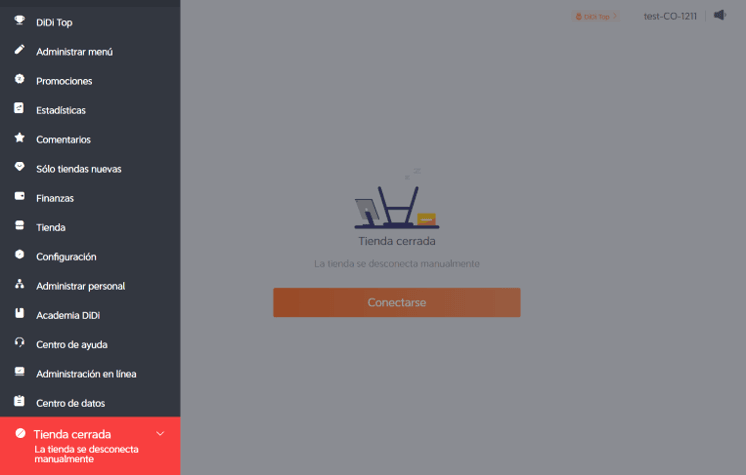
Haz clic en Agregar usuario para añadir un nuevo perfil de colaborador
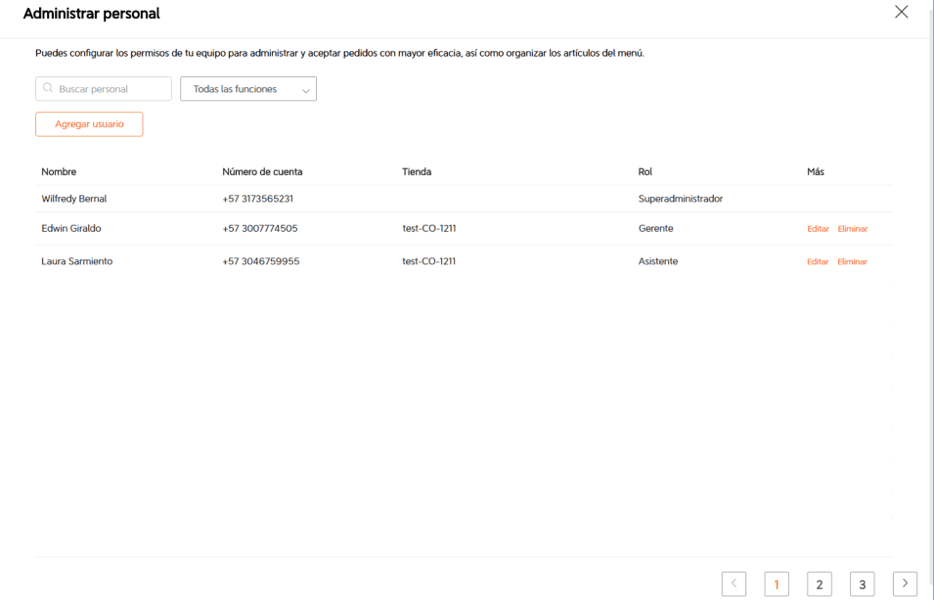
Para crear un nuevo usuario:
Coloca un nombre.
En número de cuenta elige si será registrado con correo o con número de teléfono celular y digita la información de acuerdo a la selección.
En seleccionar rol podrás asignarle cualquiera de los descritos anteriormente.
En seleccionar tienda puedes determinar los puntos de venta a los que se asignará el usuario puede ser uno, varios o todos.
Completa el proceso haciendo clic en Aceptar y listo.
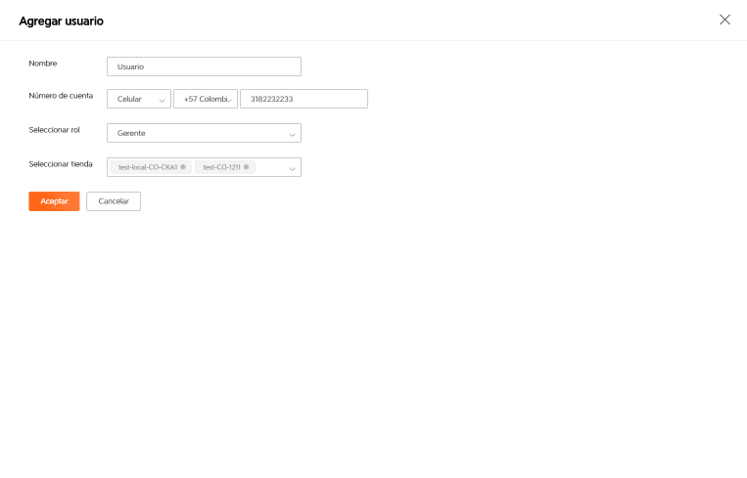
Si eres Súper administrador podrás crear cualquier otro tipo de usuario, si tienes usuario de Gerente solo podrás crear a gerentes y asistentes, no podrás crear super administradores.
Después de crear el usuario, la persona debe ingresar a la App con sus datos mediante la opción de ¿Olvidaste tu contraseña?, para registrar una primera clave de ingreso.
Los usuarios que ingresan con número de celular pueden optar por un ingreso mediante código de verificación vía SMS y luego ingresar a Configuración y establecer una clave en cambiar contraseña…
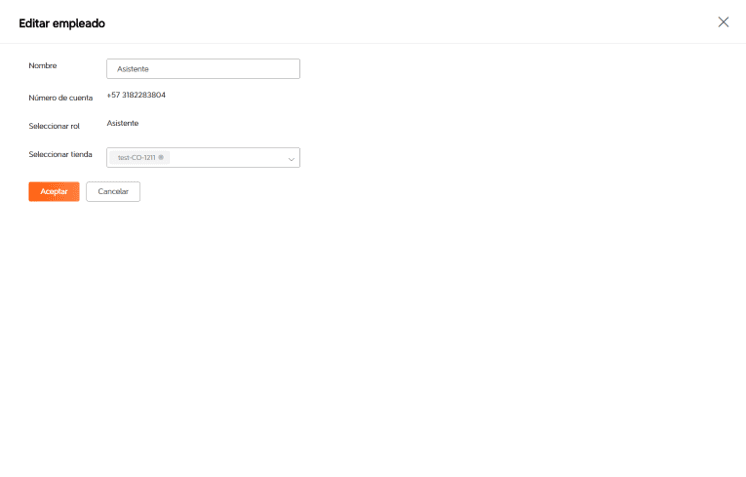
Elige el usuario y haz clic en Editar
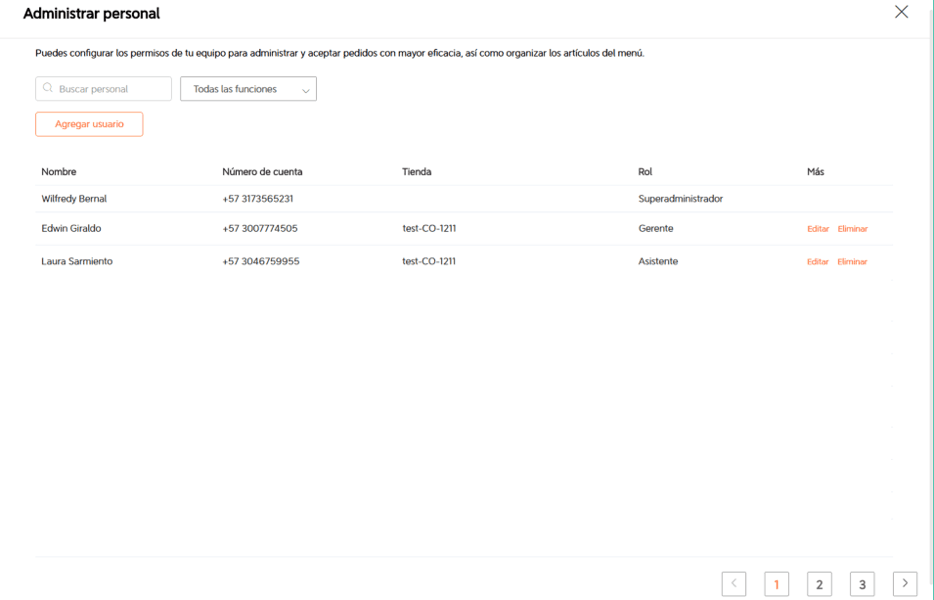
Solo podrás modificar el nombre del usuario y la asignación de tiendas
Si realizaste cambios haz clic en Aceptar
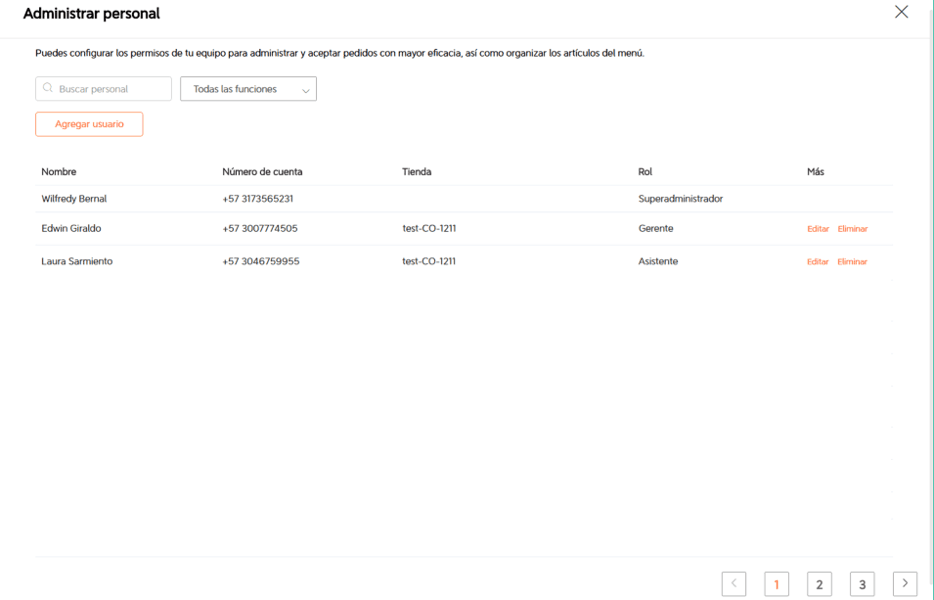
1. Elige el usuario y haz clic en Eliminar
2. Confirma presionando Aceptar y listo
Si necesitas cambiar el número del Súper Administrador será necesario ponerte en contacto con tu Representante de DiDi
para tramitar la solicitud ya que este cambio no podrás realizarlo.


Actualiza tus datos fiscales (RFC, nombre, dirección, etc.) en "Finanzas" > "Información financiera".

Guía para actualizar la foto de fachada de una tienda en la configuración de entrega.

Cambia tu correo electrónico de superadministrador en la B app

Aprende a reenviar tus facturas desde DiDi Food Manager
Cambio de número de celular en la app B: Accede a Configuración > Cuenta personal y Confirma.

Sigue estos pasos para actualizar el nombre de tu tienda en la plataforma DiDi Food.

Acá encontrarás el paso a paso para dejar configurada tu cuenta.

Aprende el paso a paso para autogestionar tus propios eventos promocionales en DiDi Tienda, podrás elegir entre cuatro tipos de promociones distintas y configurarlas acorde a tus nececidades.

Si quieres entender cómo funcionan las transferencias de ganancias, como ver los detalles de tu facturación , balances, pagos realizados y pendientes
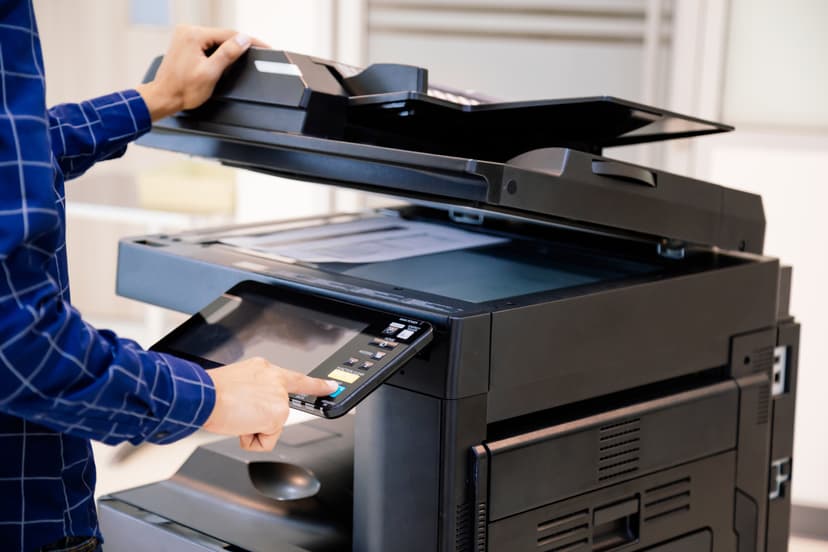
Aprende el paso a paso para configurar adecuadamente tu impresora para que puedas agilizar procesos en tu restaurante