
Registra tu Restaurante
Crece con DiDi
Registra tu Restaurante
Crece con DiDi
Aprende a cargar imagenes en tu menú y a personalizar el perfil de tu restaurante

Aprende cómo cargar fotografías para tus platos, logotipo y demás imágenes de uso en la Aplicación. Conocerás el paso a paso para cargarlas, sus parámetros y recomendaciones de calidad para hacer más atractivo tu negocio.
Solo podrán subirse imágenes en formato JPG o PNG menores a 5 megabytes.
Estas imágenes tardan 3 días en ser aprobadas ya que serán revisadas por nuestro equipo de Auditoría. Aunque puedes cargarlas y establecerlas donde requieras estas imágenes no se mostrarán al usuario final hasta que sean aprobadas.
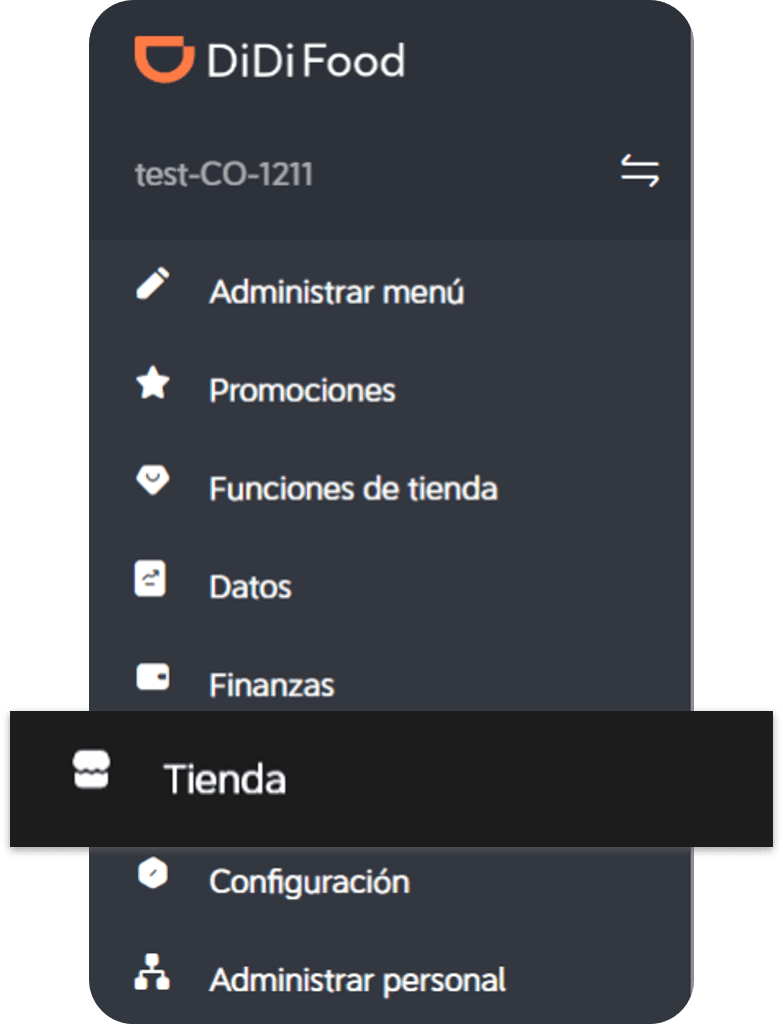
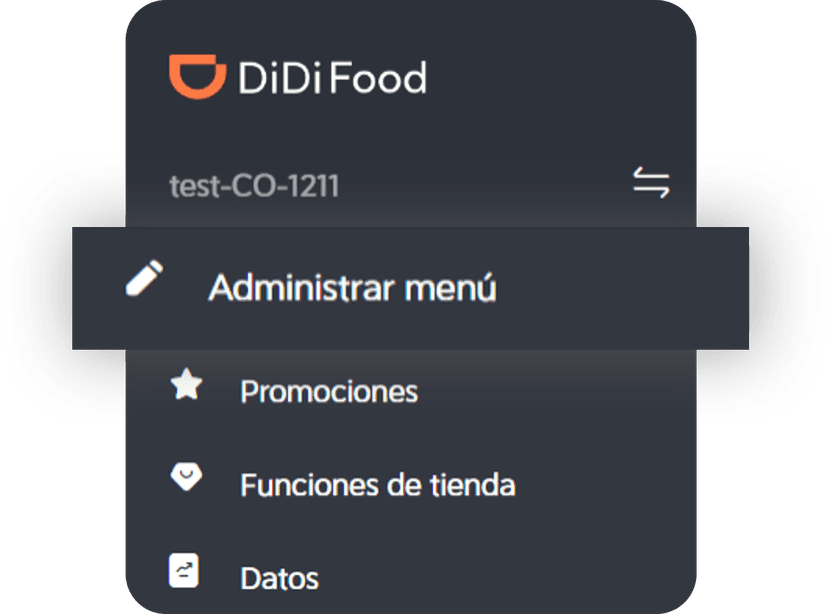
Administrar imágenes.
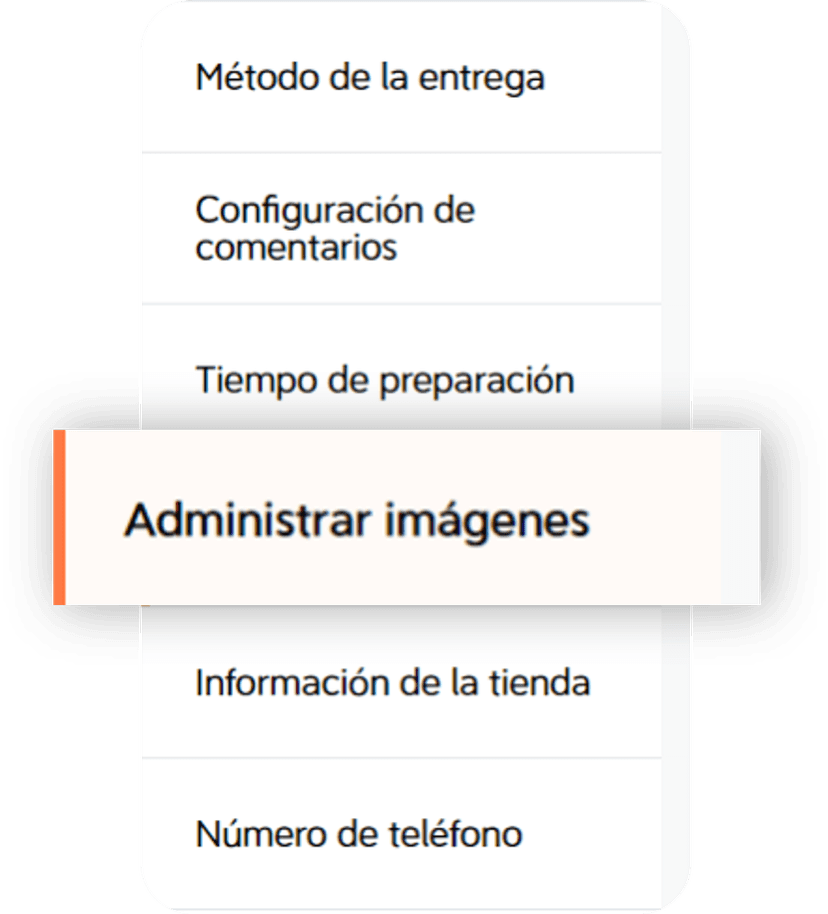
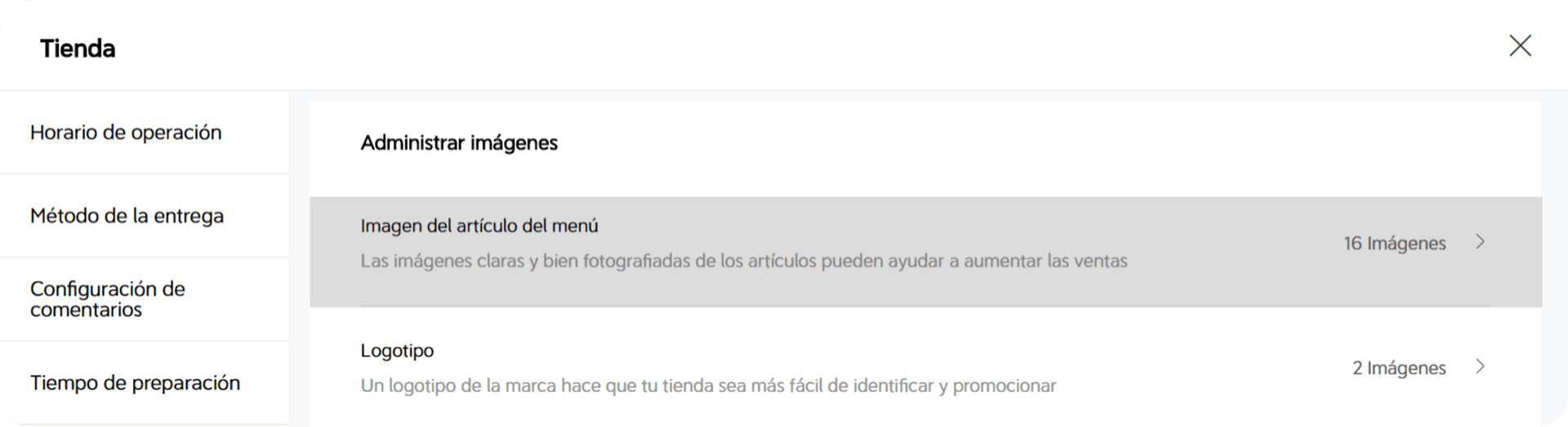
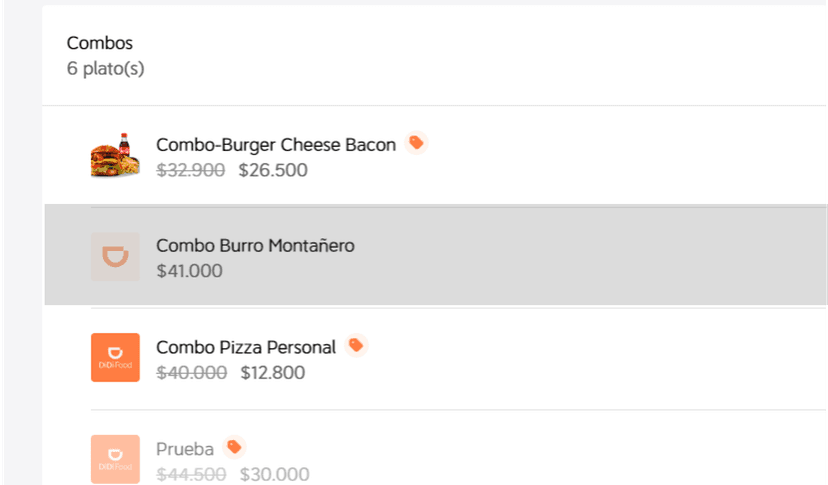
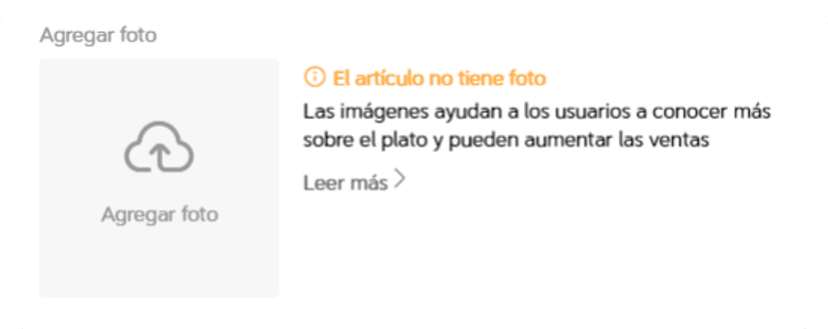
Imagen del artículo del menú.
IMPORTANTE: Ten en cuenta las recomendaciones para usar fotografías adecuadas.
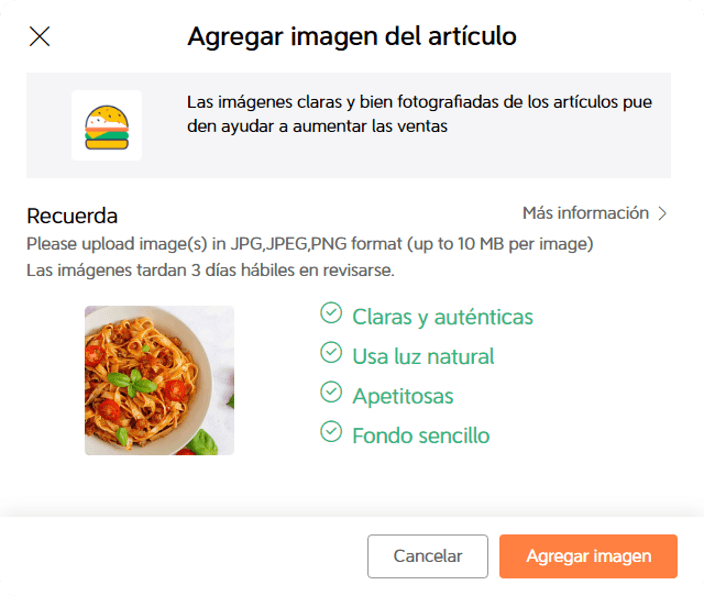
RECUERDA: Las imágenes deben estar almacenadas en tu dispositivo.
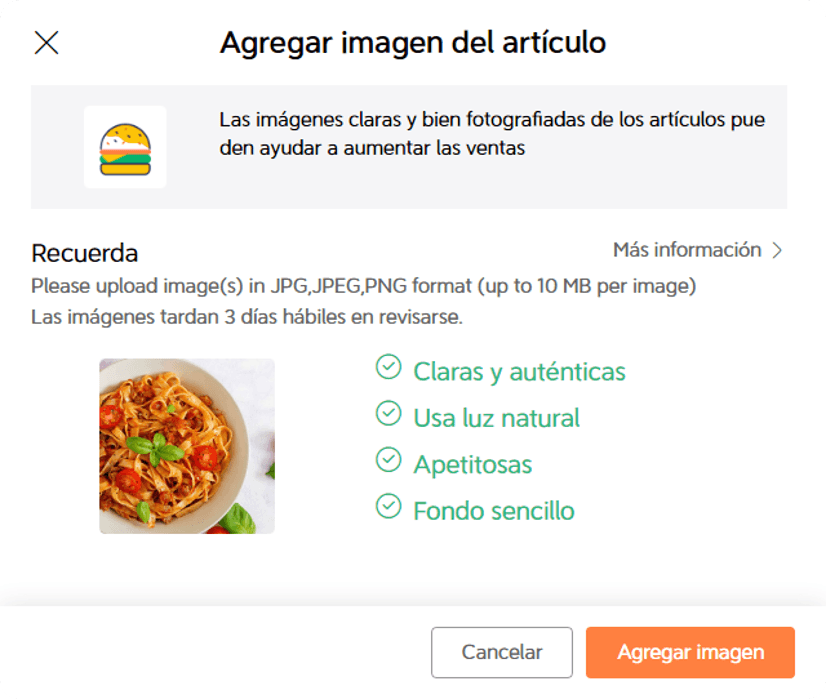
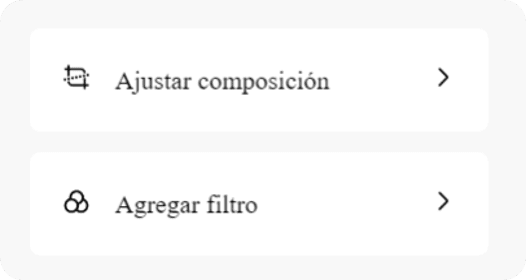
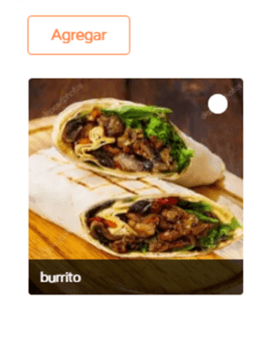
Con la vista previa puedes verificar como se mostrará la imagen.
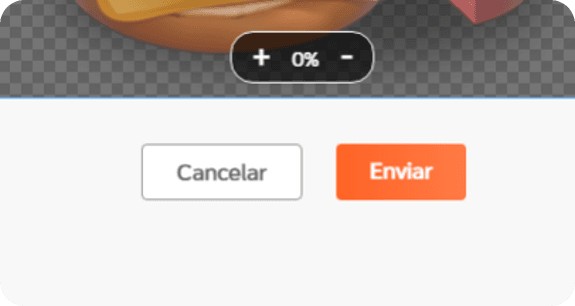
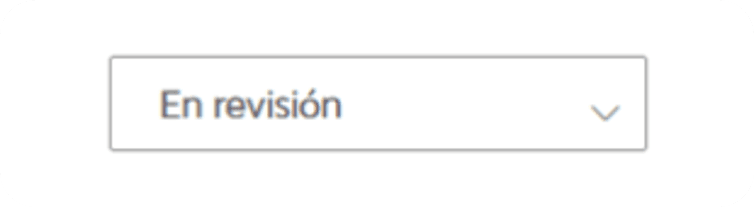
¡Y listo!, la imagen se cargará en la galería de tu tienda; pero tendrá la etiqueta o detalle de estado “En revisión” hasta que sea aprobada por Auditoría.

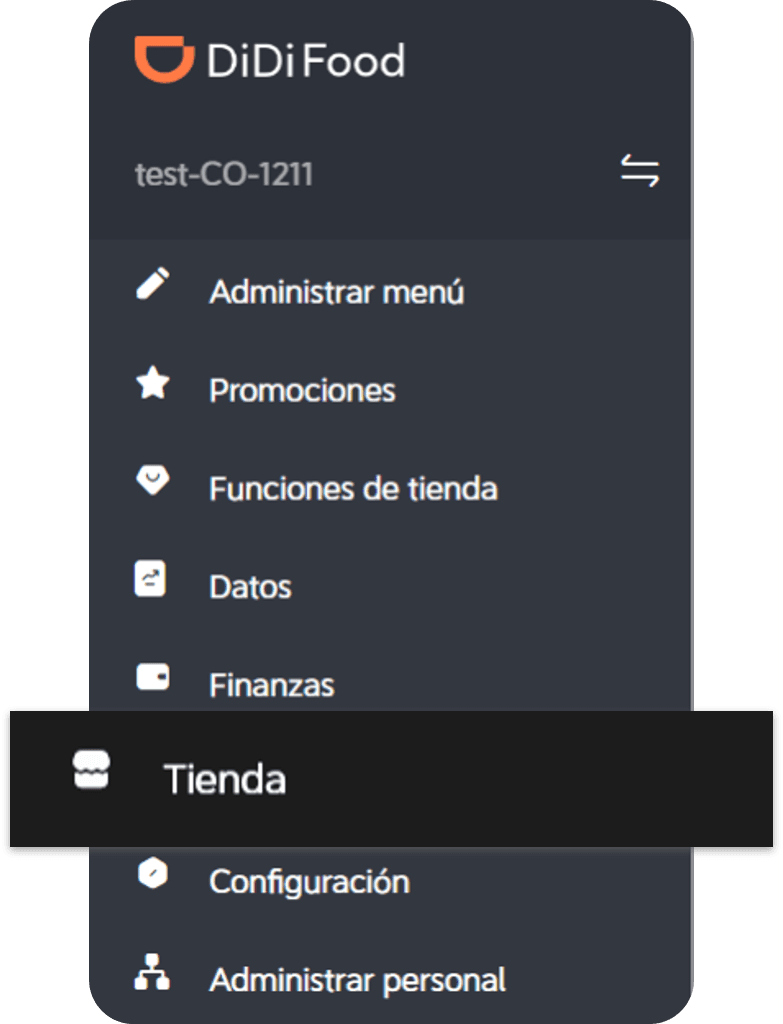
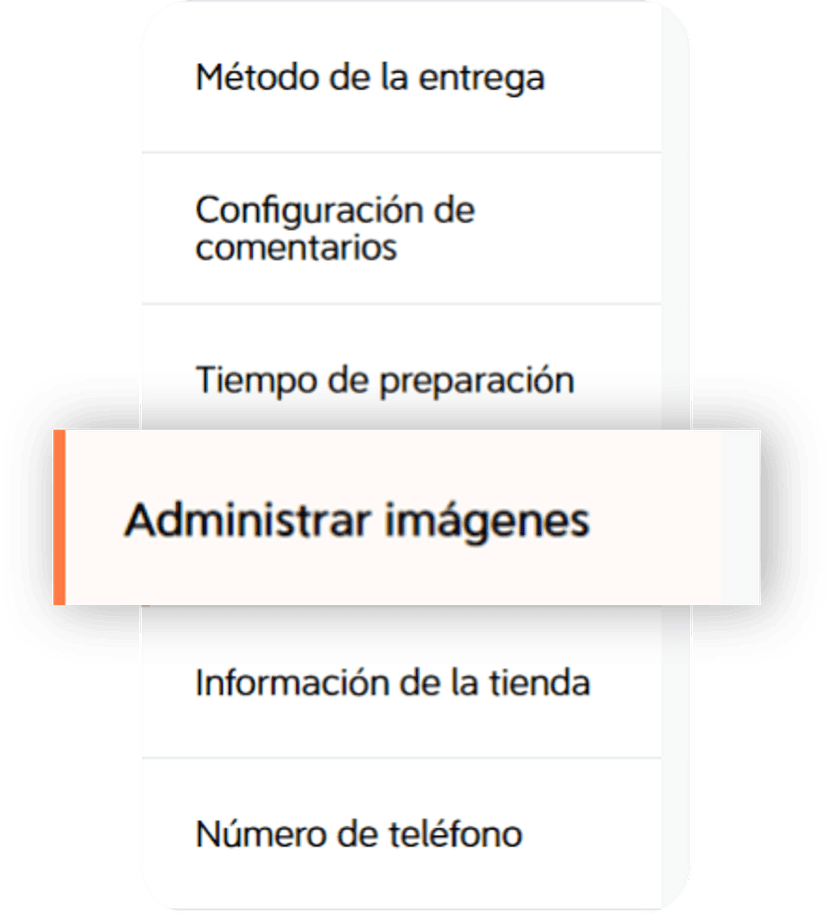
Administrar imágenes.
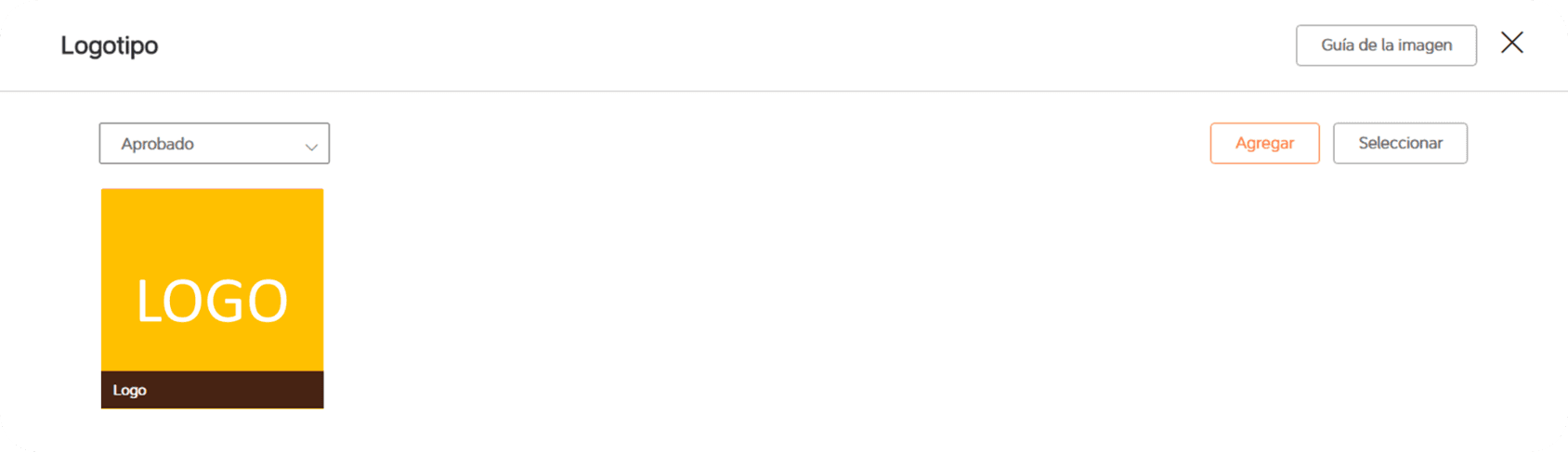
Logotipo.
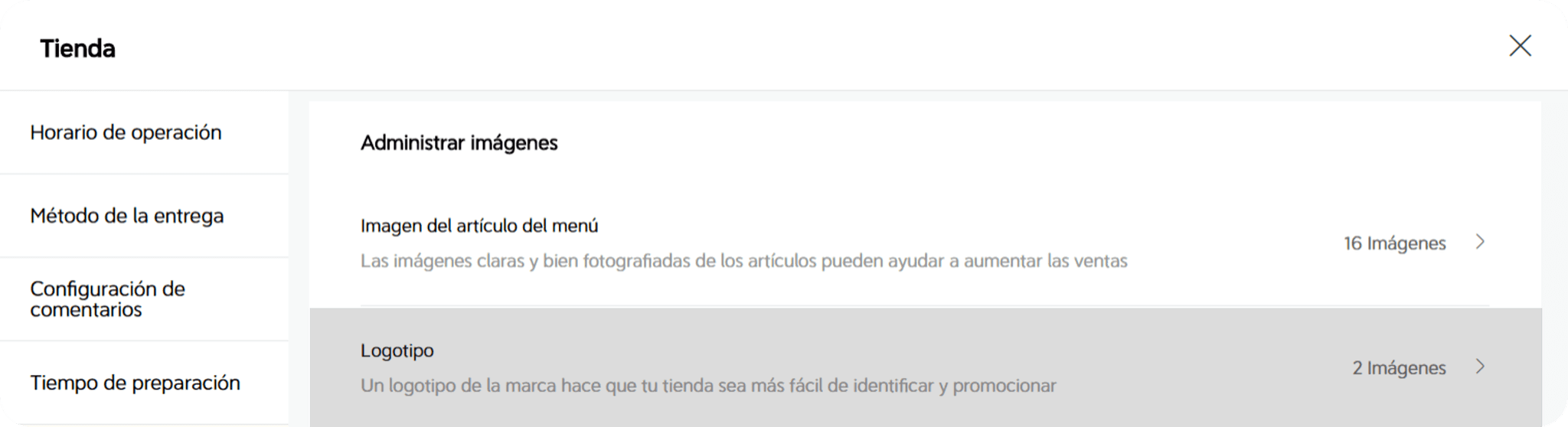


Recuerda que la imagen no será visible para los usuarios hasta que sea aprobada por auditoría; sin embargo puedes configurarla como logotipo tras cargarla.
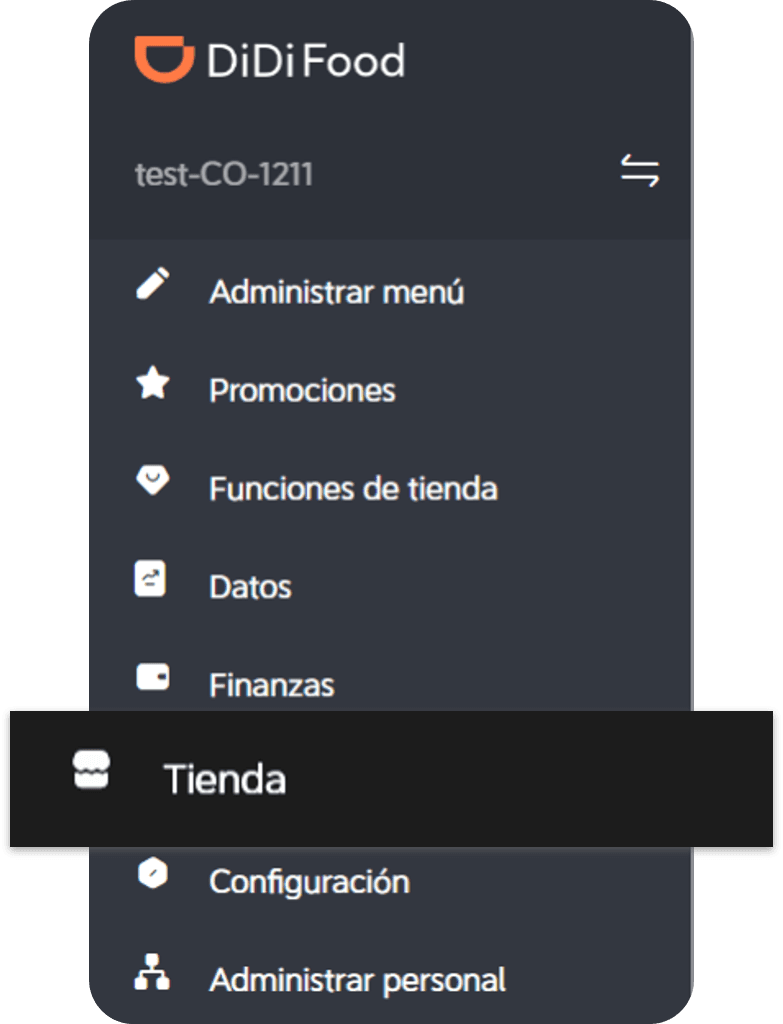
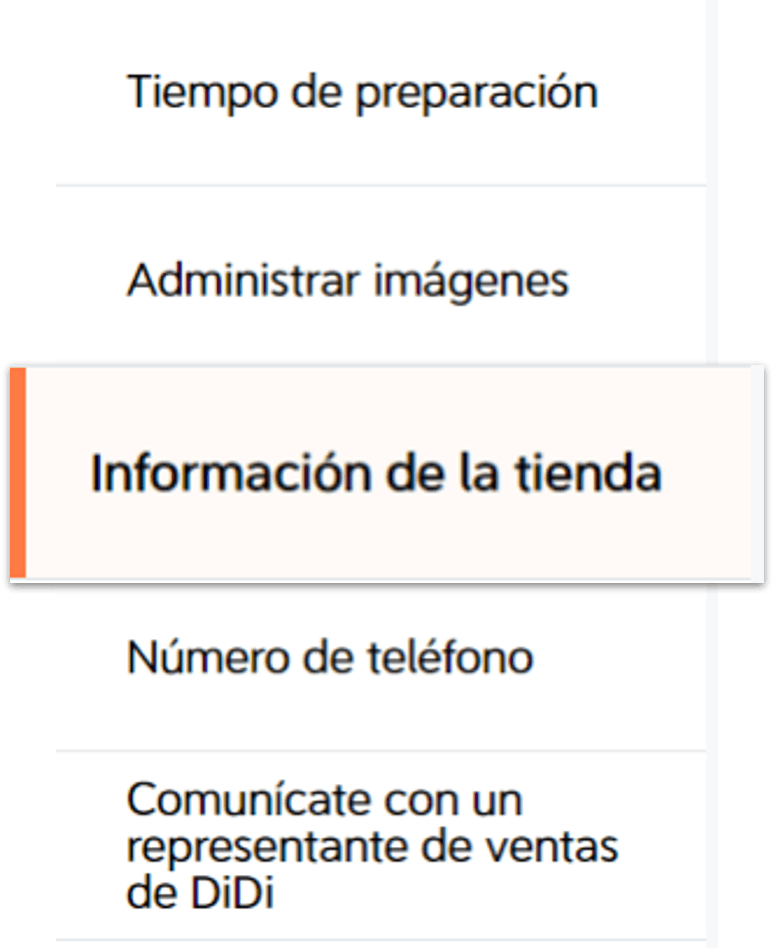
Información de la tienda.
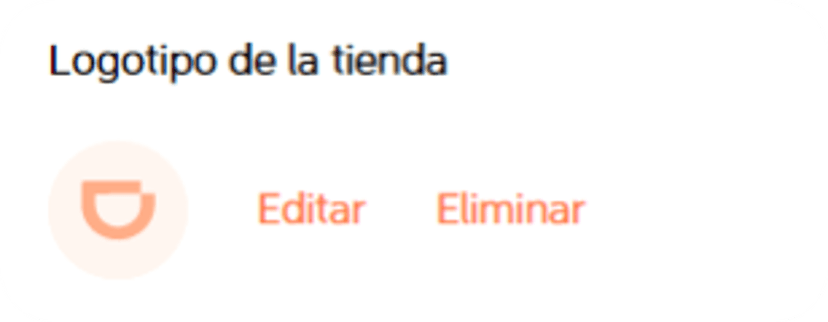
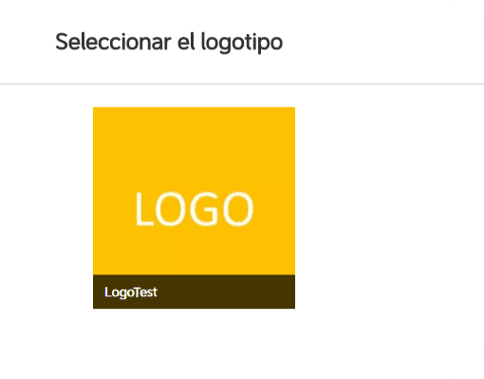
¡Y listo!, la imagen será visible como logotipo una vez sea aprobada por auditoría.
También podrás cargar y/o reemplazar la imagenes de Portada y Vista del exterior de la tienda siguiendo los mismos pasos vistos para cambiar el logotipo de la tienda, solo ubicas la sección que corresponda al tipo de foto que vas a cargar (Foto de portada o Foto de la entrada de la tienda).


Actualiza tus datos fiscales (RFC, nombre, dirección, etc.) en "Finanzas" > "Información financiera".

Guía para actualizar la foto de fachada de una tienda en la configuración de entrega.

Cambia tu correo electrónico de superadministrador en la B app

Aprende a reenviar tus facturas desde DiDi Food Manager
Cambio de número de celular en la app B: Accede a Configuración > Cuenta personal y Confirma.

Sigue estos pasos para actualizar el nombre de tu tienda en la plataforma DiDi Food.

Acá encontrarás el paso a paso para dejar configurada tu cuenta.
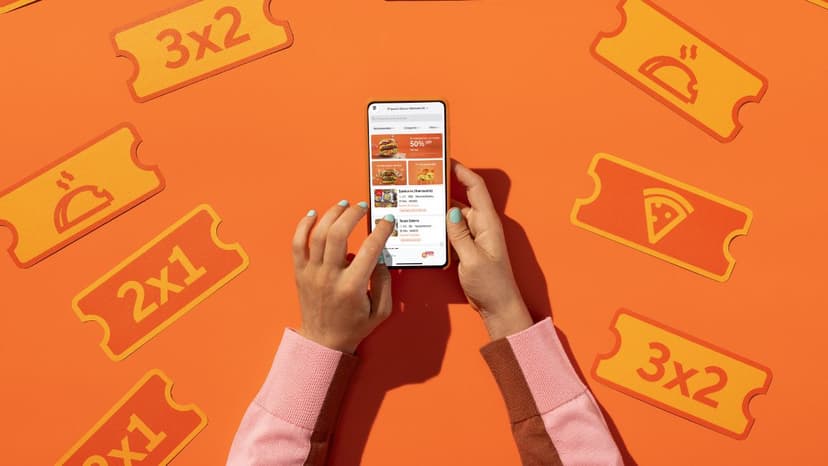
Aprende el paso a paso para autogestionar tus propios eventos promocionales en DiDi Tienda, podrás elegir entre cuatro tipos de promociones distintas y configurarlas acorde a tus nececidades.

Si quieres entender cómo funcionan las transferencias de ganancias, como ver los detalles de tu facturación , balances, pagos realizados y pendientes
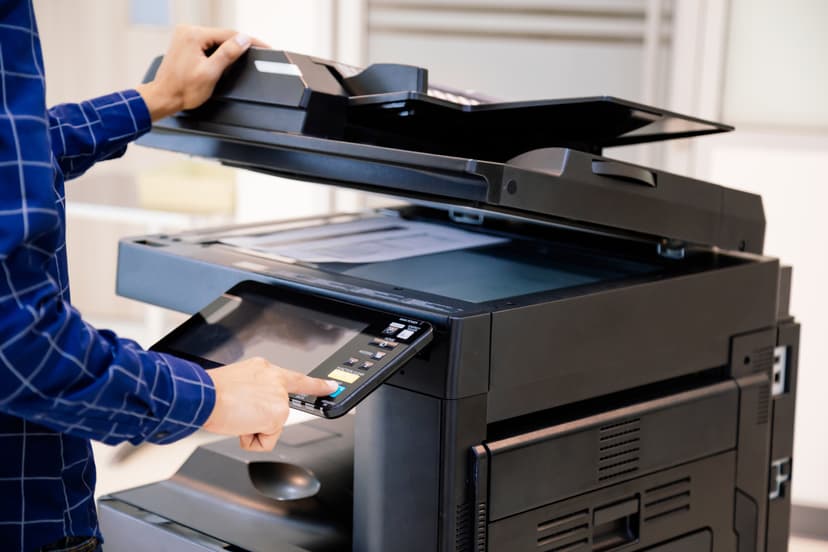
Aprende el paso a paso para configurar adecuadamente tu impresora para que puedas agilizar procesos en tu restaurante