Loading...
Loading...
Loading...
Loading...
Loading...
Loading...
Loading...

Registra tu Restaurante
Crece con DiDi
Registra tu Restaurante
Crece con DiDi
¿Tienes dudas? Consulta nuestra sección de preguntas frecuentes a continuación:

En DiDi Food, los socios repartidores tienen un tiempo establecido para recoger el pedido, el cual varía dependiendo de la distancia a la que se encuentra de la tienda, el tráfico y el clima.
Si el socio repartidor se demora por más de 10 minutos después del tiempo estimado de llegada, el pedido será reasignado a otro socio repartidor.
Lamentamos que hayas tenido una mala atención por parte de un repartidor.
En DiDi Food nos importa que todas tus dudas y problemas se resuelvan de la mejor manera para garantizarte una excelente experiencia.
Te pedimos que ingreses los detalles que tuviste con el repartidor para poder apoyarte en cualquiera de los siguientes medios, según el país en donde te encuentres puedes reportar por correo o a nuestras líneas de atención.
México: 800 323 3434 soporte.food@mx.didiglobal.com
Colombia: 601 5148199 soporte.tienda@co.didiglobal.com
Costa Rica: +506 40012149 soporte.tienda@cr.didiglobal.com
Perú: (+51) (01) 642 3434 soporte.tienda@pe.didiglobal.com
Reforzamos fuertemente con los socios repartidores el siempre estar atentos al teléfono.
En caso de que el repartidor que está asignado a tu pedido no responda al teléfono, te sugerimos esperar 10 minutos después de la hora estimada de llegada del socio repartidor a la tienda.
En caso de que el socio repartidor no haya llegado a la tienda para entonces, se realizará una reasignación en automático de repartidor y esta continuará su curso de manera regular.
Intenta comunicarte con el socio Socio Repartidor para verificar su ubicación. Puedes ver el teléfono del Socio Repartidor ingresando al detalle del pedido.
Si no es posible contactarlo, es importante que te comuniques con Soporte al 800 801 6888 para que te apoyen de inmediato.
Intenta comunicarte con el socio repartidor para solicitar la actualización del estado del pedido a "Recogido" en su aplicación. Puedes ver el teléfono del socio repartidor ingresando al detalle del pedido en tu aplicación.
Si no es posible contactarlo, es importante que te comuniques con la línea de soporte para que te apoyen de inmediato:
Colombia (+57) 6015148199
México (+52) 800 323 3434
Costa Rica (+506) 40012149
Perú (+51) (01) 642 3434
En tu aplicación, en la pantalla de pedido en curso, podrás ver el tiempo estimado de llegada de tu repartidor.
En tu aplicación, en la pantalla de pedido en curso, podrás ver el tiempo estimado de llegada de tu repartidor.
Este tiempo se calcula con base en el tiempo promedio de preparación que definiste para tu tienda y la disponibilidad de socios repartidores que hay en tu zona.
Si deseas comunicarte con el socio repartidor, en la pantalla de pedido en curso que estás preparando, podrás encontrar el número telefónico del socio repartidor.
Te recomendamos esperar a que se cumpla el tiempo estimado de llegada del socio repartidor para reportar algún problema.
Es importante considerar que depende del escenario en el cual se genere la cancelación, la responsabilidad y consecuencia cambia. A continuación se ven diversos escenarios y sus implicaciones.
Si el socio repartidor o el cliente te solicita cancelar la orden
Debes solicitarle que él mismo cancele el pedido desde su aplicación para que dicha cancelación no afecte tus ganancias.
Si recibiste una notificación de cancelación durante la preparación del pedido, si no se excedió el tiempo promedio de preparación:
Debido a que la cancelación fue realizada por el socio repartidor o el cliente, la orden será pagada de manera regular.
Si la preparación excede 15 minutos del tiempo promedio de preparación:
Es muy importante cumplir con los tiempos establecidos de preparación de una orden debido a que si existe demora, el cliente puede solicitar cancelar la orden y solicitar un reembolso. En esta situación es posible que se vean afectadas tus ganancias. Es importante recordar que el cancelar una orden es una decisión propia, la responsabilidad y consecuencia de pago caerá sobre quien decida cancelar.
Cuando un usuario recibe un pedido incompleto, en mal estado, o equivocado, puede solicitar a través de la aplicación el reembolso.
¿Cómo funciona este proceso ?
El cliente solicita el reembolso adjuntando la evidencia necesaria.
El restaurante recibe una notificación de solicitud de reembolso (parcial o total) con la información enviada por el cliente. (El restaurante puede aceptar o rechazar la solicitud).
Si la solicitud es aceptada, el reembolso (parcial o total) se hace en automático.
Si la solicitud es rechazada, el cliente recibe la notificación.
Importante: Se debe dar respuesta antes de que pasen 24 hrs desde la solicitud. De lo contrario, el reembolso se aplicará de forma automática. Si el cliente no está de acuerdo con la solución, tiene la posibilidad de escalar con servicio al cliente quien realizará una revisión del caso.
IMPORTANTE La creación de combos solo está disponible para la app en sus versiones para tableta y computadora.
Paso 1.
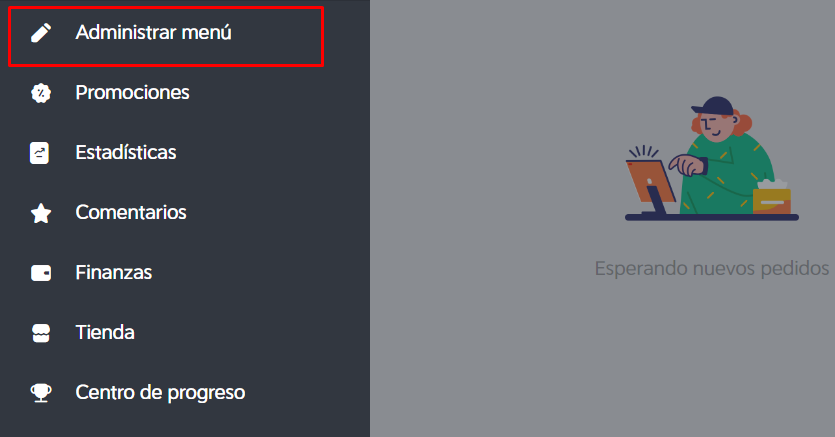
Dentro de la app:
Abre el menú
Selecciona la opción de administrar menú
Paso 2.
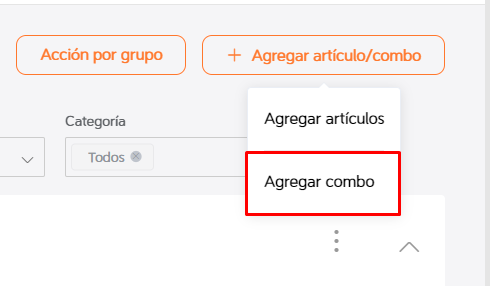
En la parte derecha de la pantalla, haz clic en + Agregar artículo/combo y selecciona la opción de Agregar combo.
Paso 3.
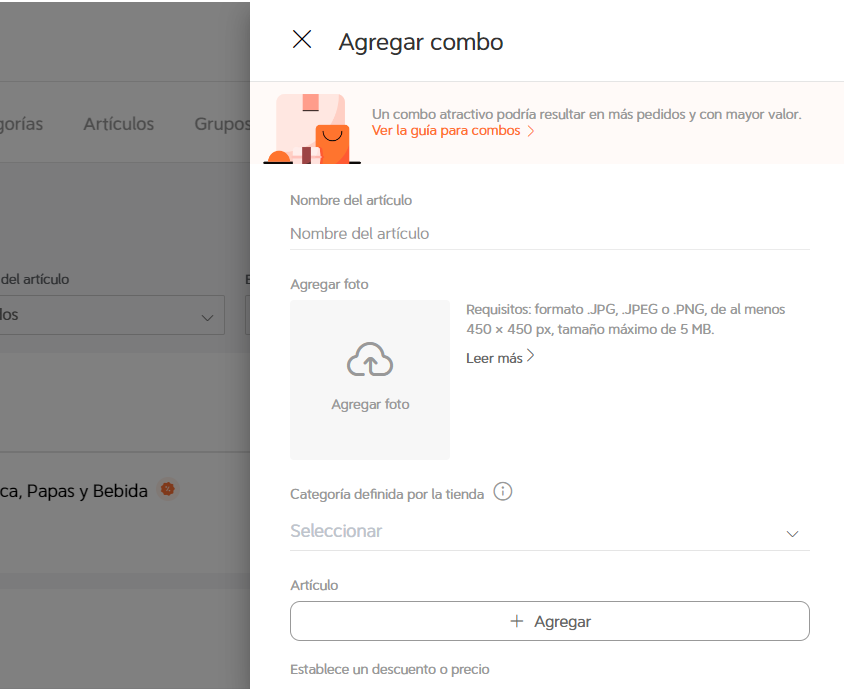
En esta sección podrás agregar:
Nombre del artículo
Foto del combo
Categoría definida por la tienda
Productos que pertenecen al combo
Grupos modificadores (bebidas, postres, etc.)
Precio del combo
Descripción del combo
Límite de usuarios por combo
Información adicional: Si el combo contiene alcohol o no y si tiene horario de venta.
En los siguientes pasos se explicará cada sección con mayor detalle.
Paso 4.
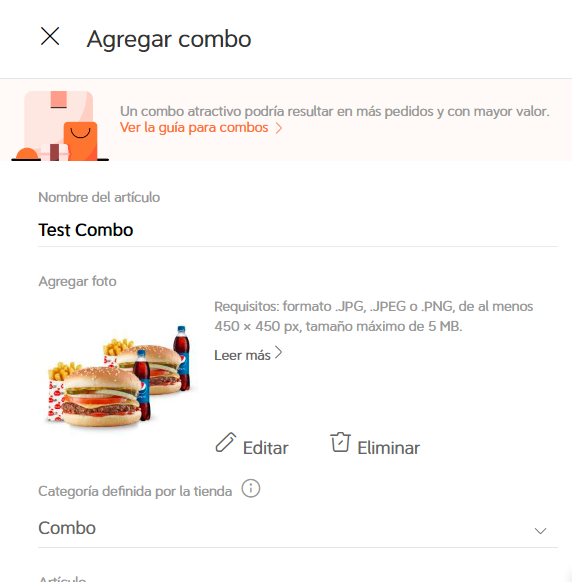
En la sección Nombre del artículo, podrás asignar un nombre al combo.
Para agregar una fotografía del combo, haz clic en agregar foto
En Categoría definida por la tienda podrás asignar a qué categoría de las que ya has creado anteriormente en tu menú, pertenece el combo.
Paso 5.

Para agregar los productos que pertenecen al combo, selecciona + Agregar en el apartado Artículo.
Aquí podrás seleccionar todos los productos dentro del inventario de tu tienda que deseas agregar al combo.
Una vez que hayas seleccionado todos los productos, haz clic en guardar.
Importante los grupos modificadores (bebidas, postres, etc.) que los productos tengan activos, también se verán reflejados en el combo.
Paso 6.
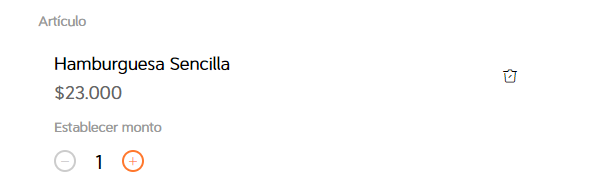
Una vez agregados los productos al combo, podrás establecer el monto máximo para vender este combo en específico.
Paso 7.

También, podrás establecer el precio que tendrá el combo.
Paso 8.
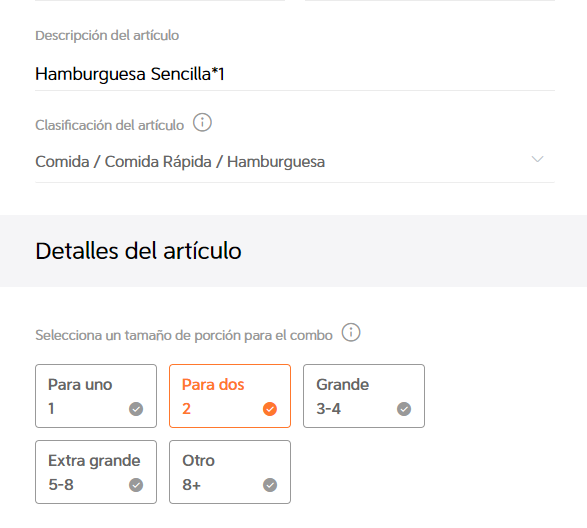
Podrás agregar una descripción sobre los productos que contiene el combo.
También puedes agregar la clasificación del artículo, puede ayudar a los usuarios a buscar con más precisión los artículos.
En la sección Detalles del artículo, podrás seleccionar un tamaño de porción para el combo, según la cantidad de artículos incluidos en el combo.
Paso 9.
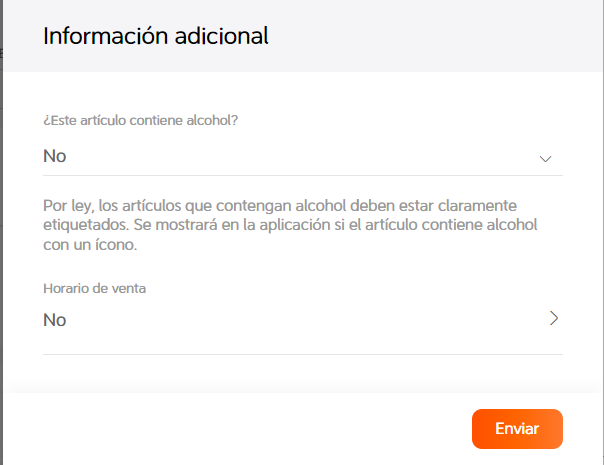
En la sección información adicional, podrás mencionar:
Si el combo contiene productos con alcohol
Definir el horario de venta del combo.
Paso 10.
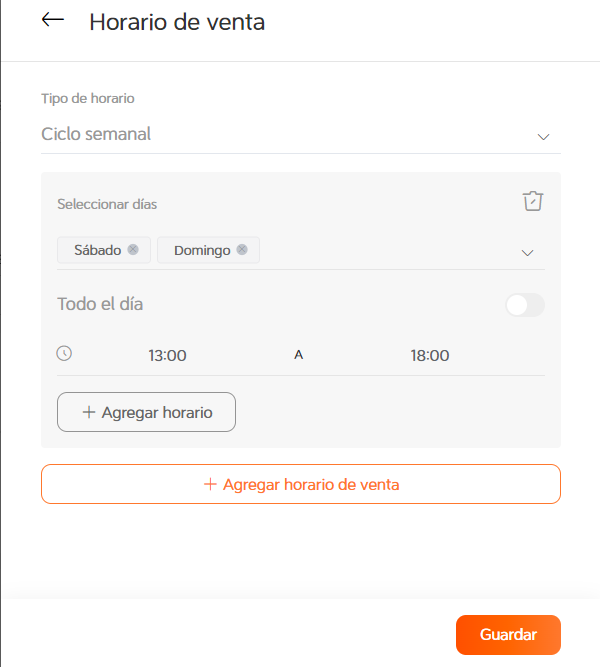
En esta última sección, podrás definir si el combo estará disponible en días y horarios fijos únicamente. Por ejemplo, solo fines de semana de 13:00 pm a 18:00 pm.
Es posible agregar más de una configuración de horario en este apartado.
Una vez que hayas configurado los horarios de venta, no olvides hacer clic en guardar.
Paso 11. Recuerda enviar todos los cambios antes de salir de esta sección.
Al guardar todos los pasos podrás encontrar el combo creado dentro de la categoría que seleccionaste en el paso 4 de este tutorial.
¡Listo! Haz agregado un combo a tu menú.
Si la solicitud viene de la tienda, será posible realizar el reembolso del 100% del precio de un pedido, en caso de que se cancele por razones ajenas a tu tienda.
Plazo en el que se deberá realizar la solicitud: La solicitud deberá realizarse por el representante legal en máximo 72 horas después de la creación del pedido.
Si se excede este plazo no podrá procesarse el reembolso.
Método de pago: El reembolso se hará a la cuenta bancaria asociada a la tienda.
Importe: El reembolso se hará por el valor del pedido considerando descuentos.
Tiempo de procesamiento: Los reembolsos podrán solicitarse en cualquier momento a soporte DiDi Food, en caso de aprobarse, se procesarán en 48 horas hábiles y se notificará por correo electrónico al representante legal.
La transacción se verá reflejada en el balance de la tienda en el siguiente corte de pago.
¡Clic aquí para leer más sobre impuestos!
A continuación te presentamos los siguientes pasos para reducir el riesgo de problemas posventa.
Calidad de los productos
Los productos en excelente estado pueden atraer clientes y mantener una buena reputación de la tienda.
Utiliza siempre ingredientes frescos y sigue el proceso de cocción estándar.
Utensilios de cocina y empaques de comida
Utiliza utensilios de cocina, empaques de comida seguros, que sean apropiados para mejorar la experiencia del cliente y que cumplan con las normas nacionales de seguridad y salud.
Utiliza un paquete adecuado según el tipo de producto y verifica que los paquetes sean adecuados para la entrega.
Empaquetado y recolección
Verifica los productos del pedido y la cantidad para facilitar la recolección por parte del socio repartidor.
Verifica el pedido, producto por producto, y coloca en orden cada producto en el paquete.
Intenta incluir productos del mismo pedido en un solo paquete y ciérralo bien.
Adjunta un recibo con el número de pedido al paquete (para recibos escritos a mano, se debe asegurar incluir el número de pedido y otros detalles).
Recolección a cargo del socio repartidor
No es sólo el socio repartidor el responsable de este proceso, como tienda no olvides notificar que tu pedido ha sido entregado con el botón “Pedido listo” disponible en la DiDi Tienda.
Confirma el número de pedido con el socio repartidor y ayúdalo a recolectar el pedido correcto.
Conoce cómo agregar una categoría a tu menú en la app con el siguiente tutorial.
Paso 1.
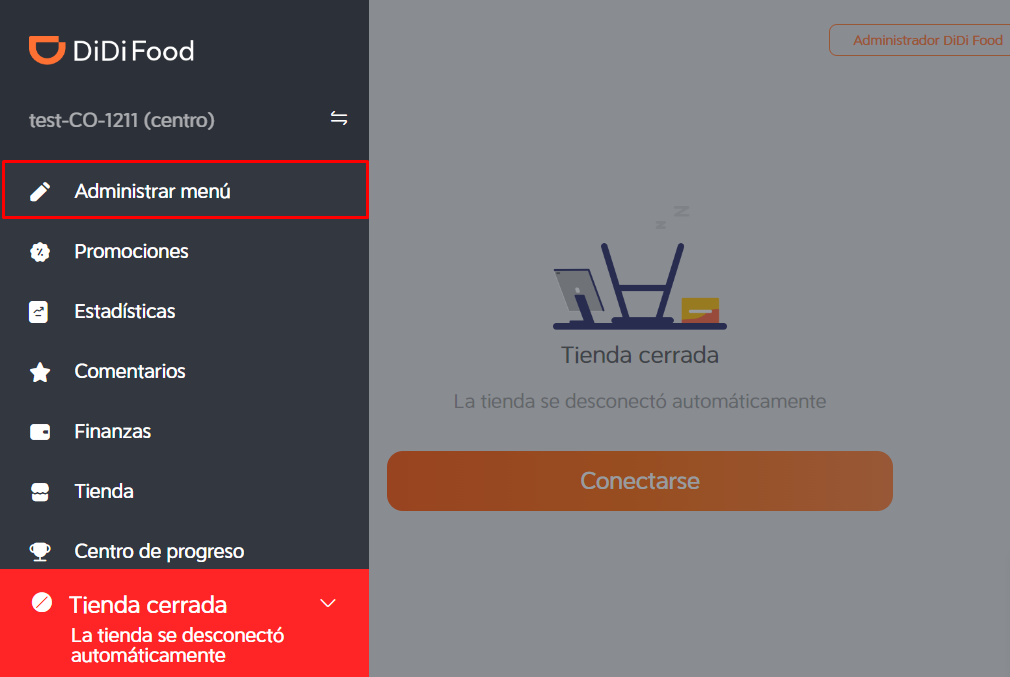
Dentro de la app:
Abre el menú
Selecciona la opción de administrar menú
Paso 2.
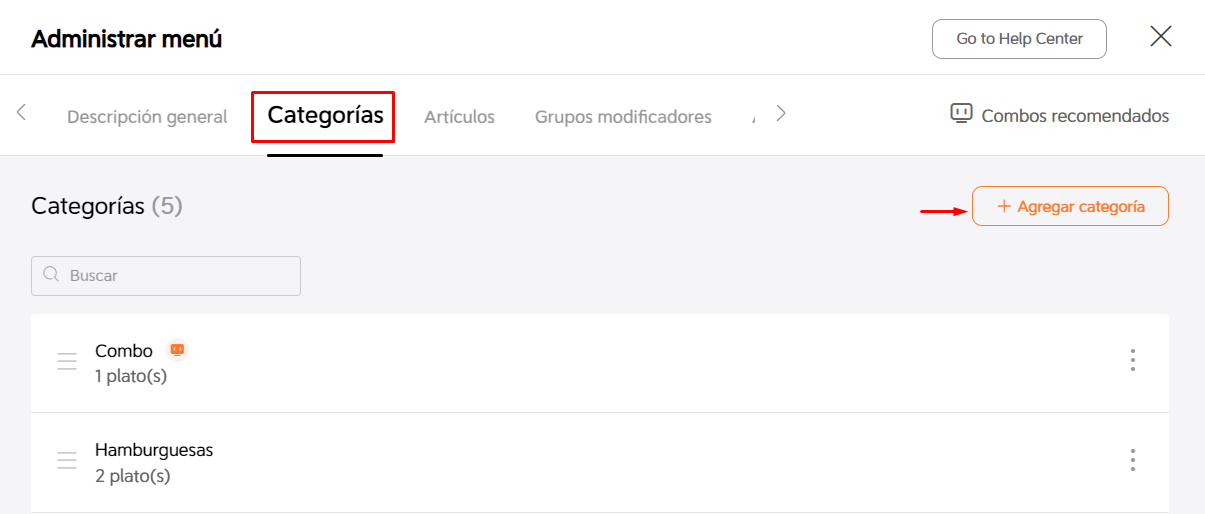
En la parte superior de la pantalla entra a la sección categorías y selecciona + Agregar categoría.
Paso 3.
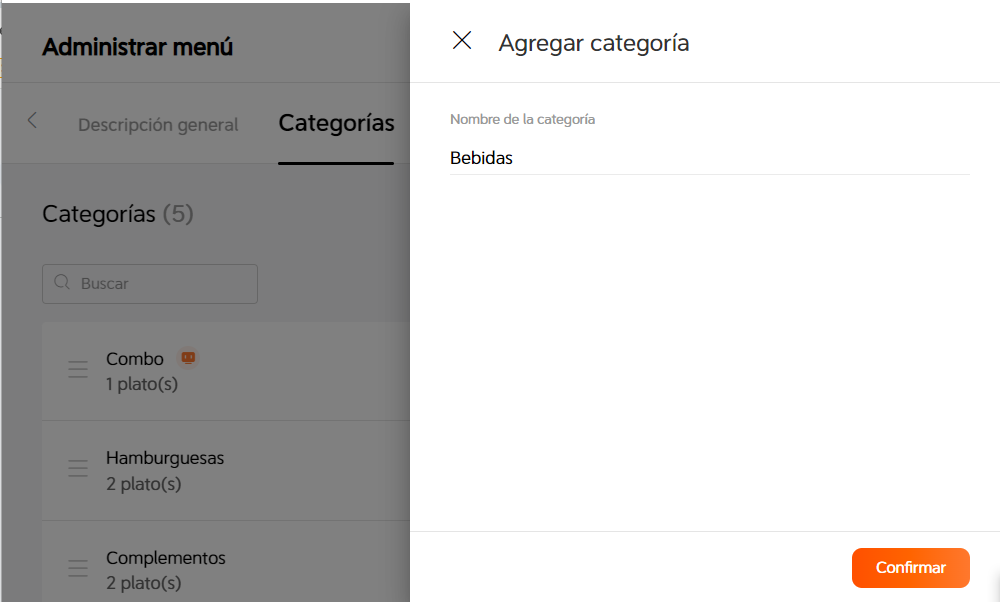
En esta sección podrás agregar el nombre de la categoría que deseas incluir.
Una vez que lo hayas asignado, selecciona confirmar.
Paso 4.
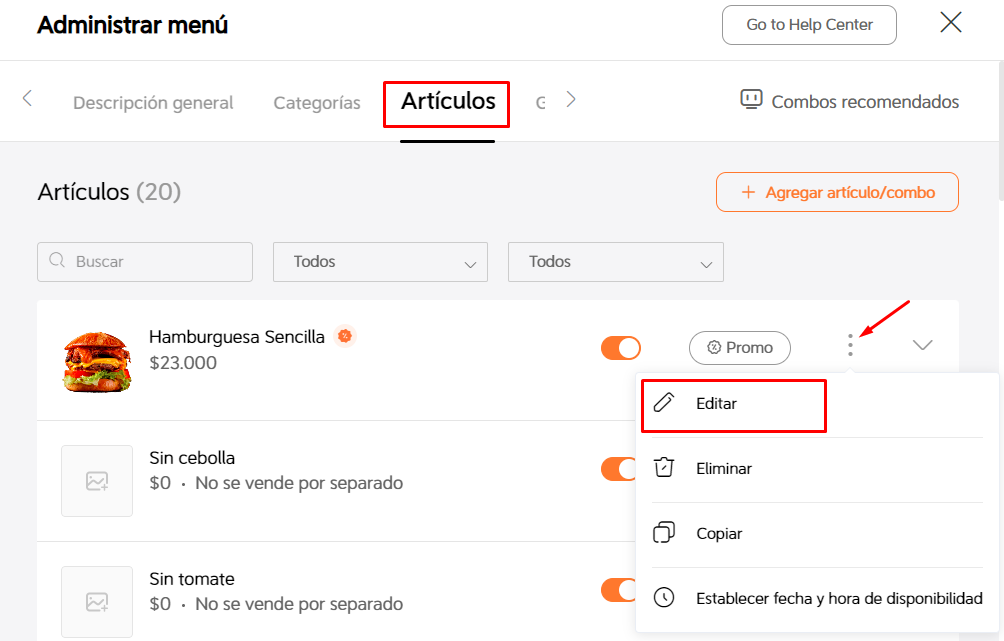
Para agregar productos a la categoría que se ha creado, desplázate a la sección de artículos, clic en los tres puntos y selecciona editar en el producto que quieres agregar.
Paso 5.
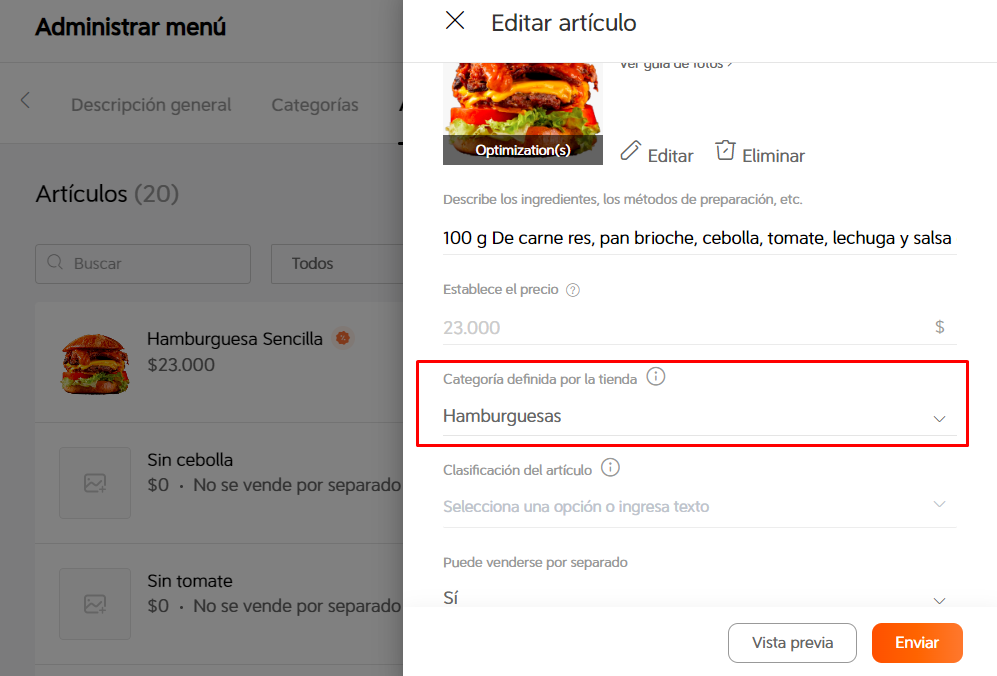
En la sección Categoría definida por la tienda podrás asignarle la categoría correspondiente al producto seleccionado.
Una vez que hayas terminado, selecciona enviar.
Conoce cómo cambiar el precio de los productos en tu menú con el siguiente tutorial.
Paso 1.
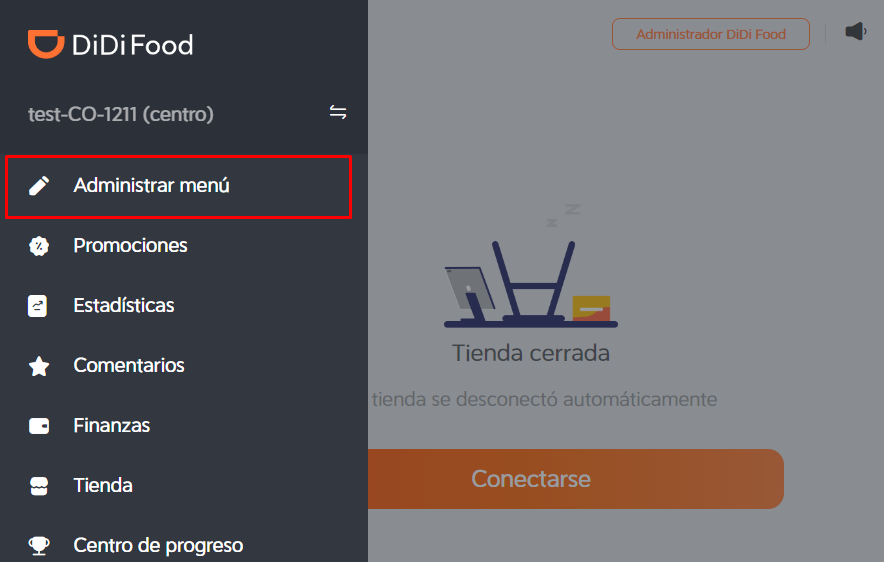
Dentro de la app:
Abre el menú
Selecciona la opción de administrar menú
Paso 2.
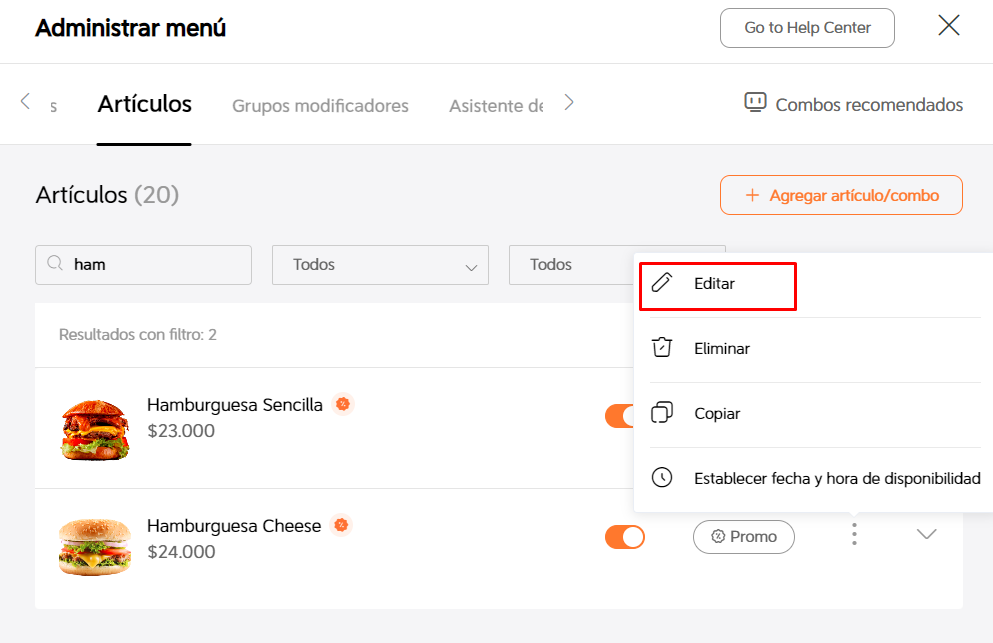
En la parte superior de la pantalla entra a la sección artículos.
Selecciona el producto del cuál quieres editar el precio, clic en los tres puntos y selecciona editar.
Paso 3.
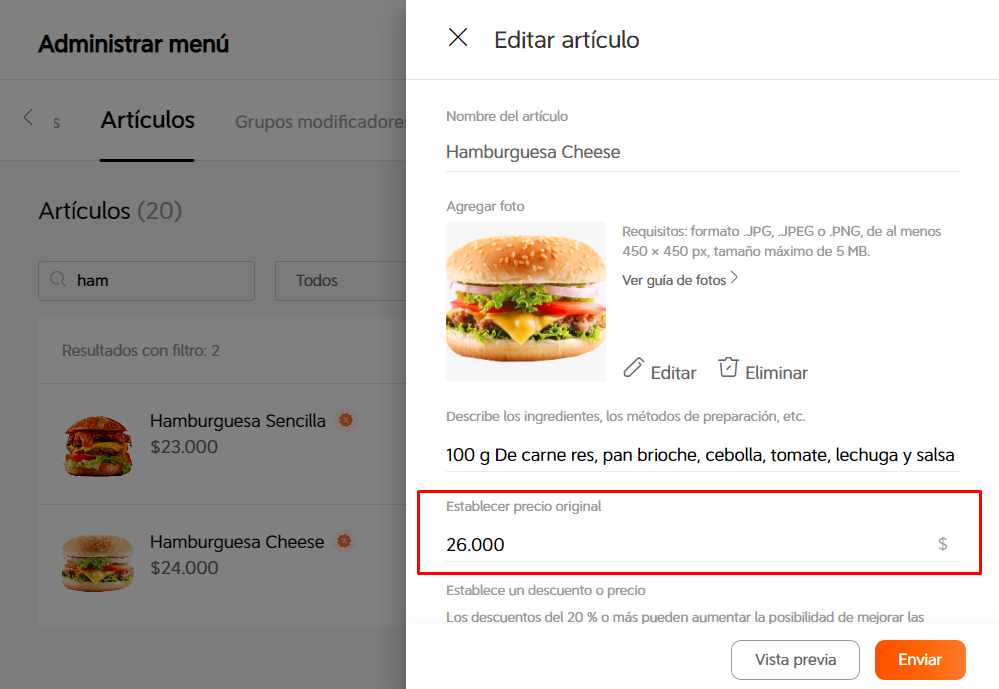
Para cambiar el precio del producto revisa la sección Establecer precio original y modifica el precio al que quieres que se muestre al usuario.
Paso 4.
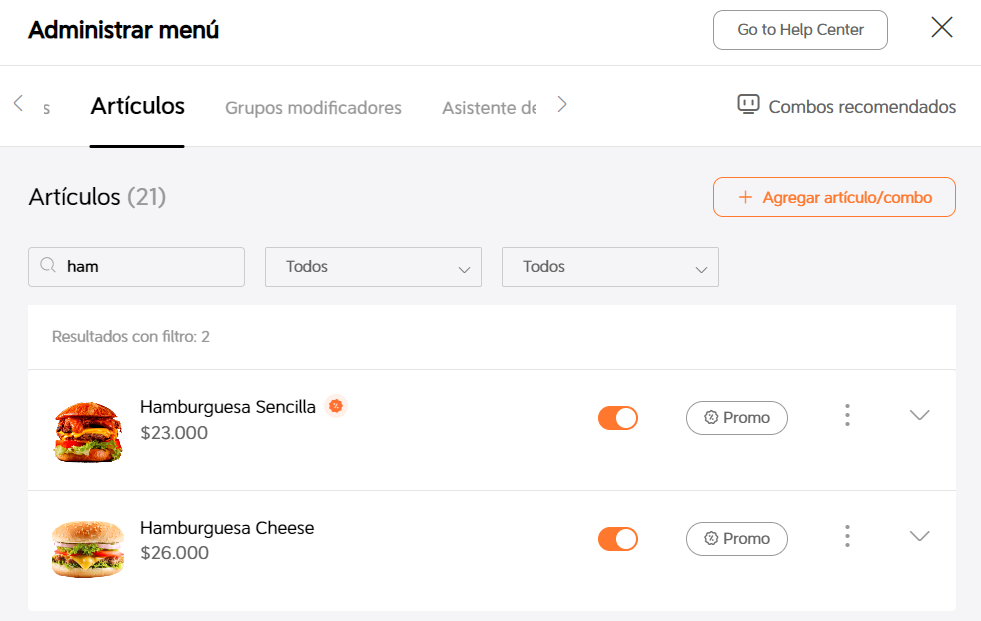
Una vez que hayas seleccionado enviar, el producto aparecerá en tu menú con el precio modificado.
¡Listo! Haz cambiado el precio de un producto en tu menú.
Conoce cómo eliminar productos en tu menú con el siguiente tutorial.
Paso 1.
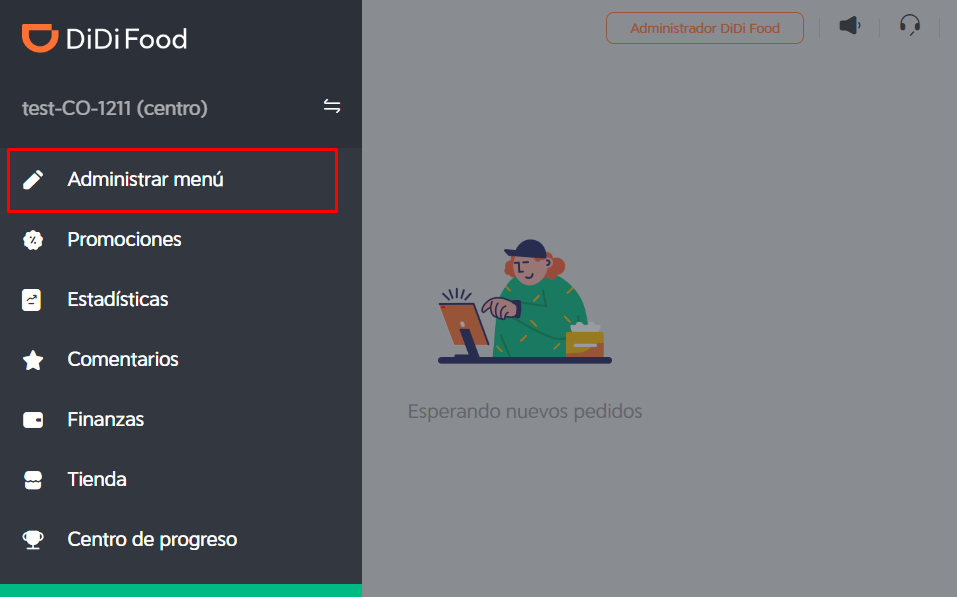
Dentro de la app:
Abre el menú
Selecciona la opción de administrar menú
Paso 2.
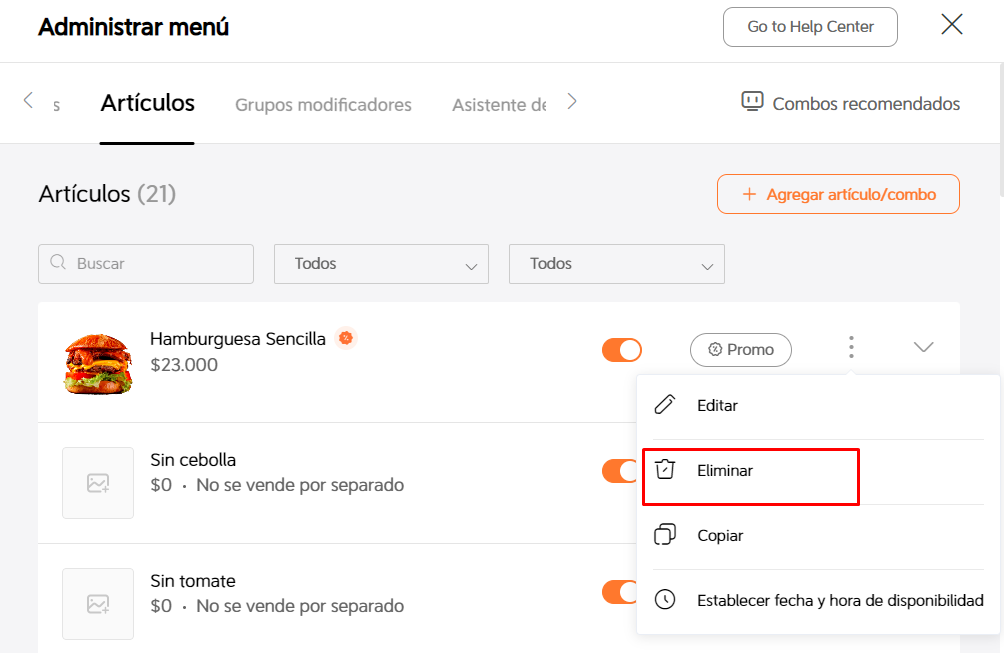
En la parte superior de la pantalla entra a la sección artículos.
Posteriormente selecciona los tres puntos en el producto que deseas eliminar.
Selecciona eliminar.
Paso 3.
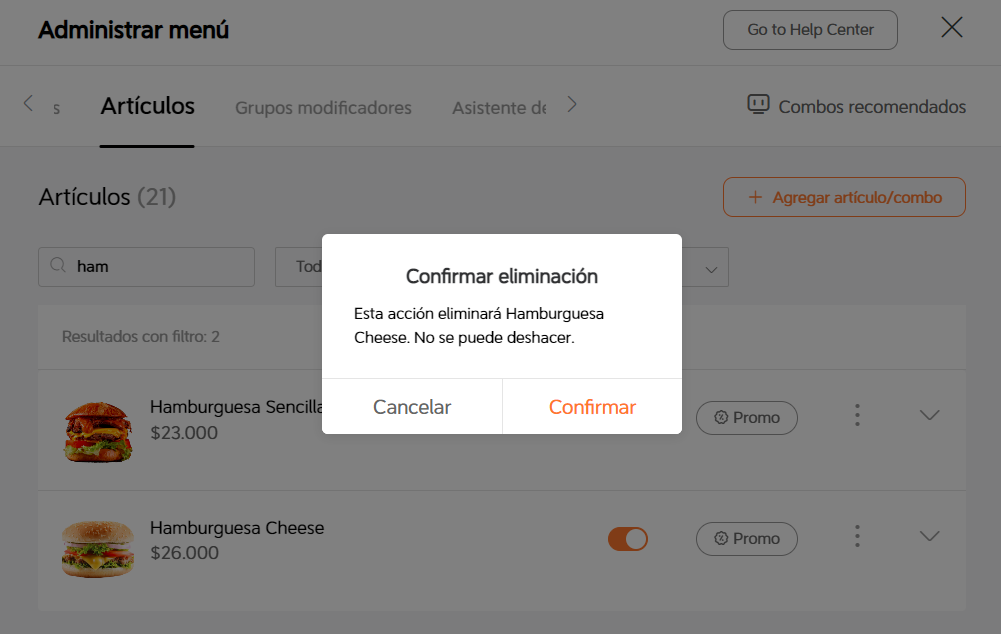
Confirma que deseas eliminar el producto de tu menú seleccionando Confirmar
Importante: una vez eliminado el producto de tu menú, este no podrá ser recuperado.
Paso 4.
Una vez que hayas seleccionado confirmar, el producto ya no aparecerá en tu menú.
¡Listo! Haz eliminado un producto de tu menú.
Conoce cómo eliminar productos en tu menú con el siguiente tutorial.
Paso 1.
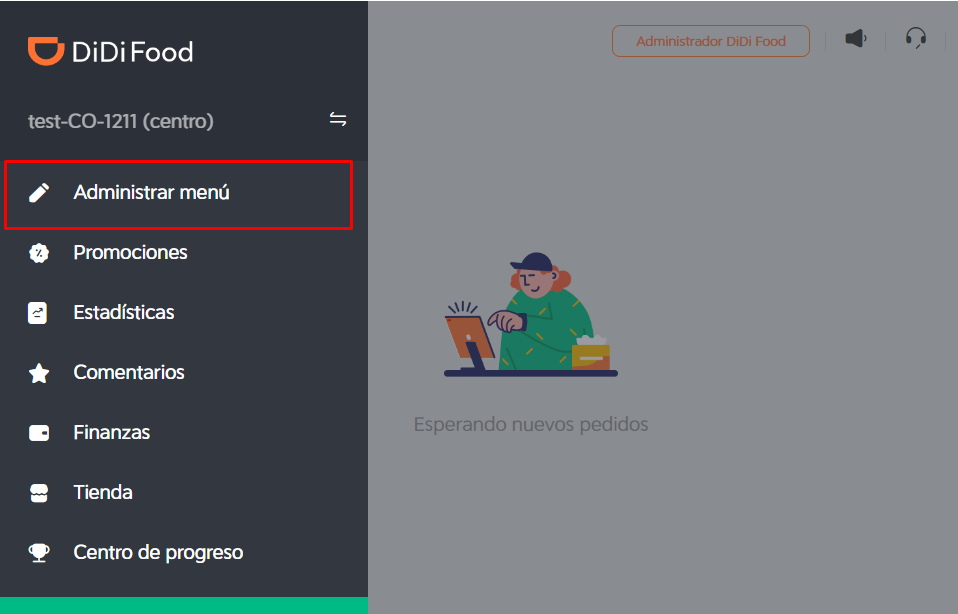
Dentro de la app:
Abre el menú
Selecciona la opción de administrar menú
Paso 2.
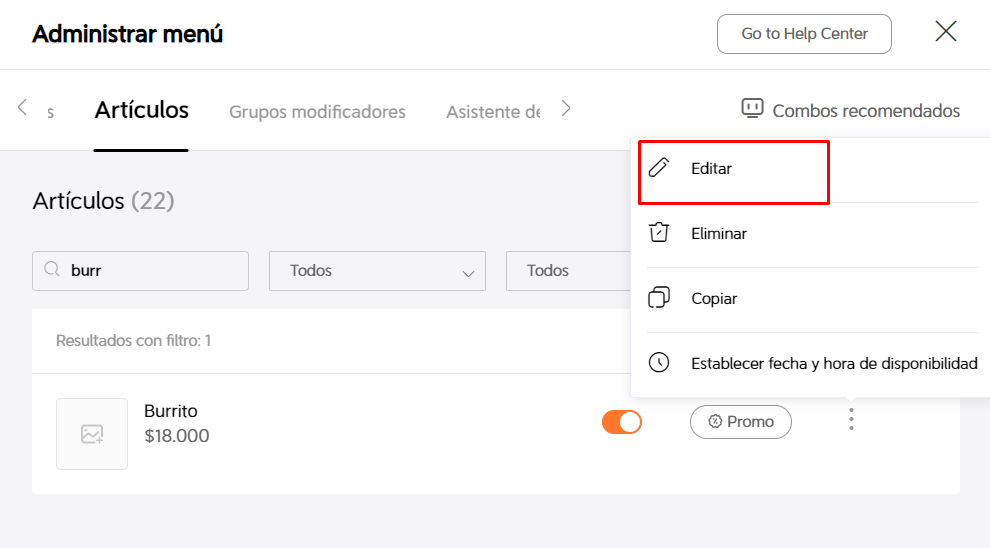
En la parte superior de la pantalla entra a la sección artículos y selecciona editar.
Paso 3.
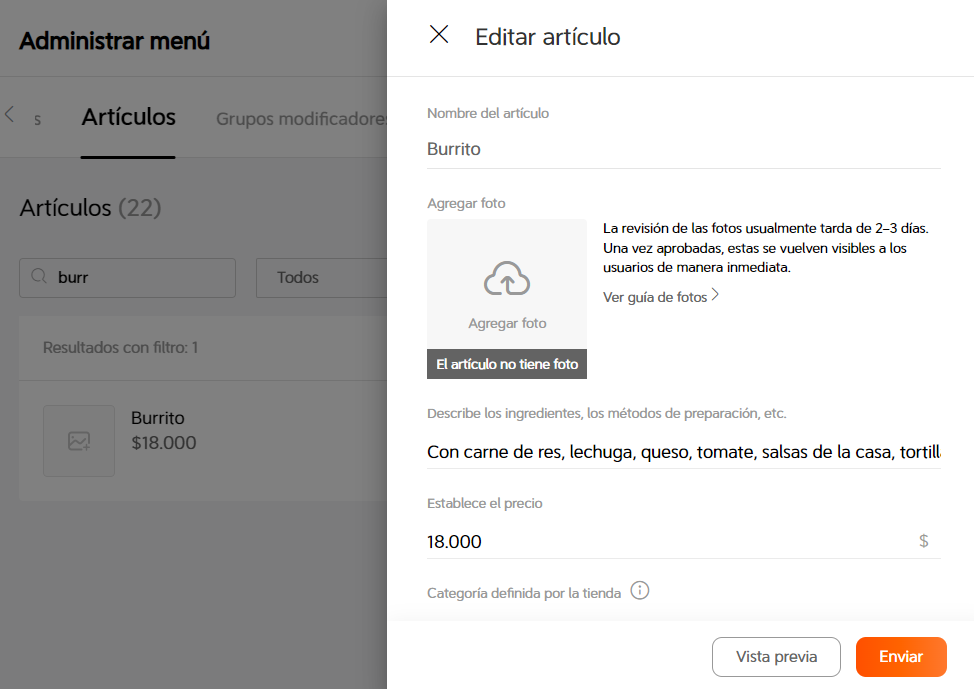
En esta sección podrás agregar la imagen a través de agregar foto.
Aquí, podrás seleccionar alguna de las imágenes existentes o podrás subir la imagen correspondiente con el botón agregar.
Paso 4.
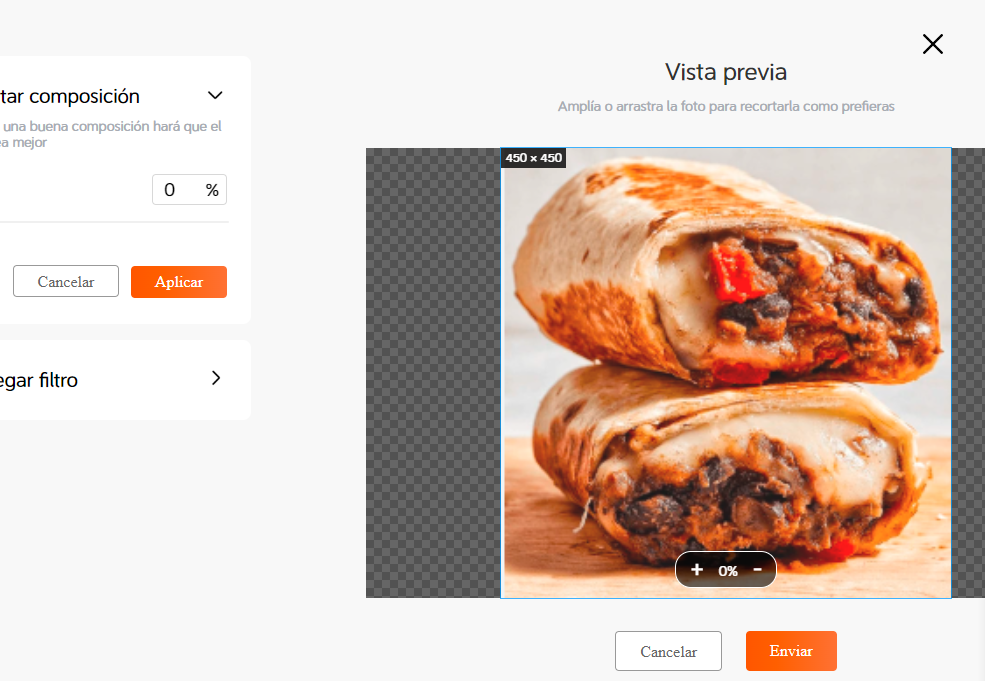
Si agregas una fotografía nueva, podrás ajustarla antes de agregarla a tu menú.
Una vez que estés conforme con la posición de la imagen, presiona Enviar.
Importante: considera que las imágenes deben ser en formato JPG o PNG y menores a 5 MB.
Paso 5.
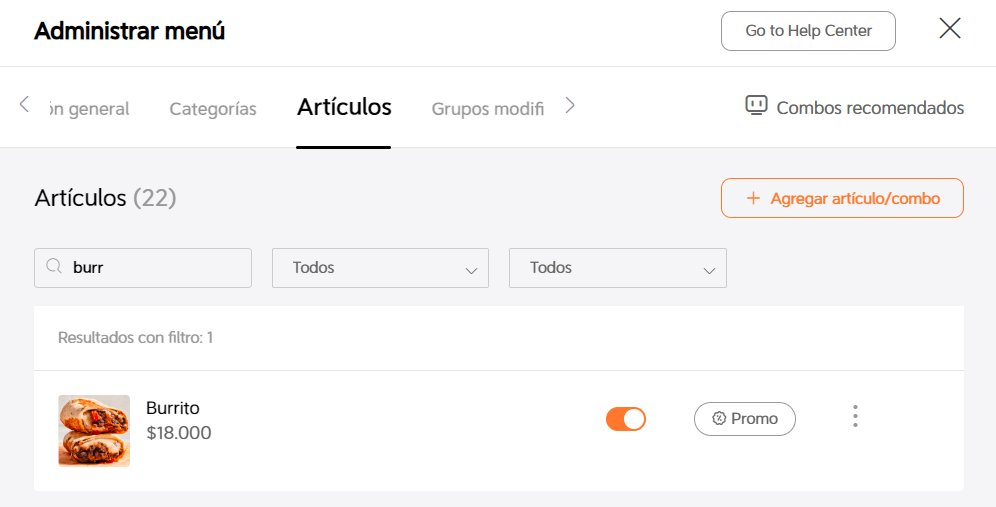
Una vez que hayas seleccionado la imagen, no olvides enviar tus cambios para que se vean reflejados en la app.
¡Listo! Haz agregado una imagen.
En caso de que te hayas quedado sin inventario de un producto en tu menú, puedes cancelar solo ese artículo en un pedido, sin necesidad de cancelar la orden en su totalidad.
Paso 1.
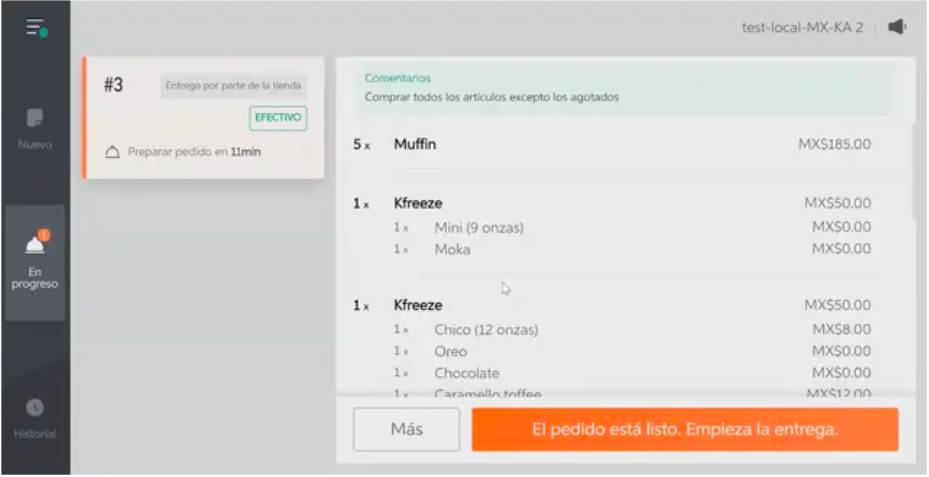
Dentro de la app:
Selecciona la orden en la cual quieres cancelar un producto.
En la esquina inferior izquierda selecciona el botón más.
Paso 2.
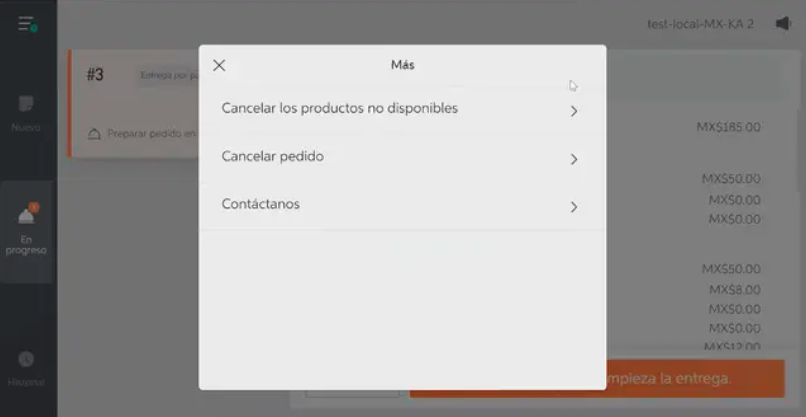
Selecciona la opción cancelar los productos no disponibles.
Paso 3.
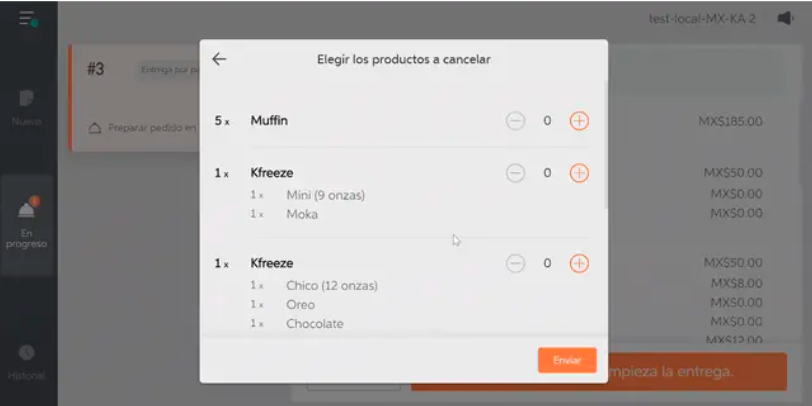
Selecciona la cantidad y productos que deseas cancelar de la orden.
Paso 4.
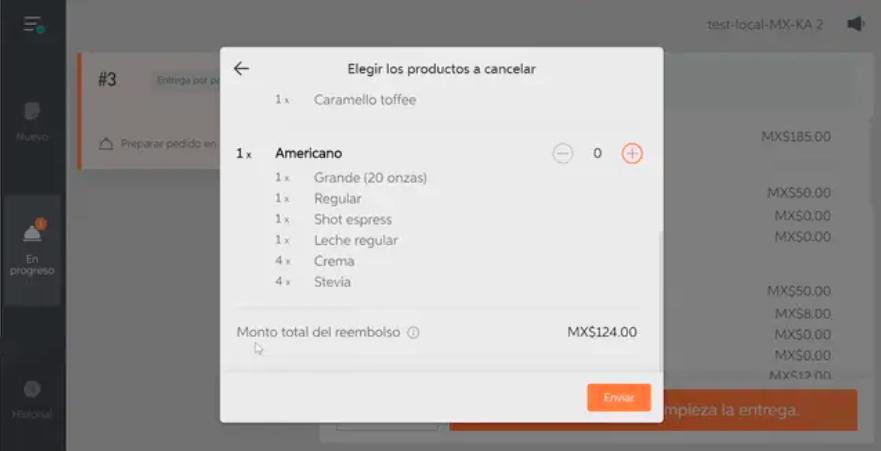
Revisa que el monto total del reembolso sea correcto y presiona enviar para confirmar los cambios.
Paso 5.
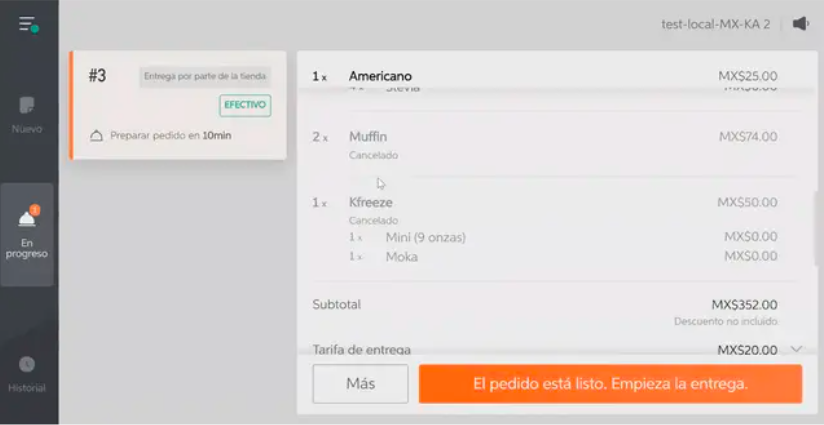
La orden se actualizará automáticamente y mostrará en la parte inferior de diferente color los artículos cancelados.
Paso 6.
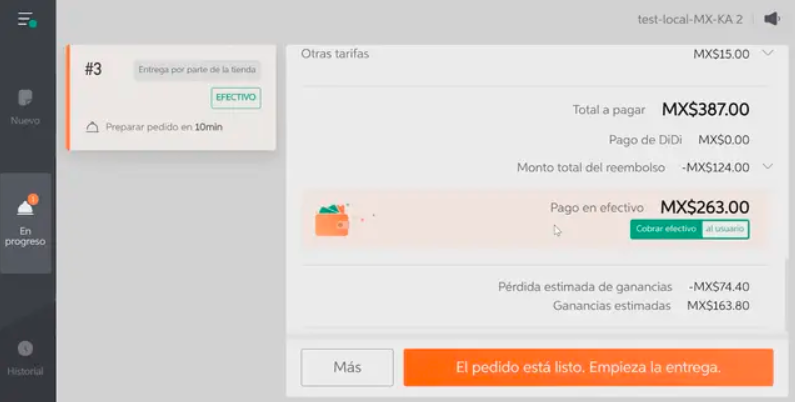
Revisa que el monto de reembolso sea el correcto y ¡Listo! Los artículos se han cancelado de manera correcta, puedes continuar con la entrega de la orden con normalidad.
Puedes configurar los permisos de tu equipo para administrar y aceptar pedidos con mayor eficacia, así como organizar los productos del menú.
Paso 1.
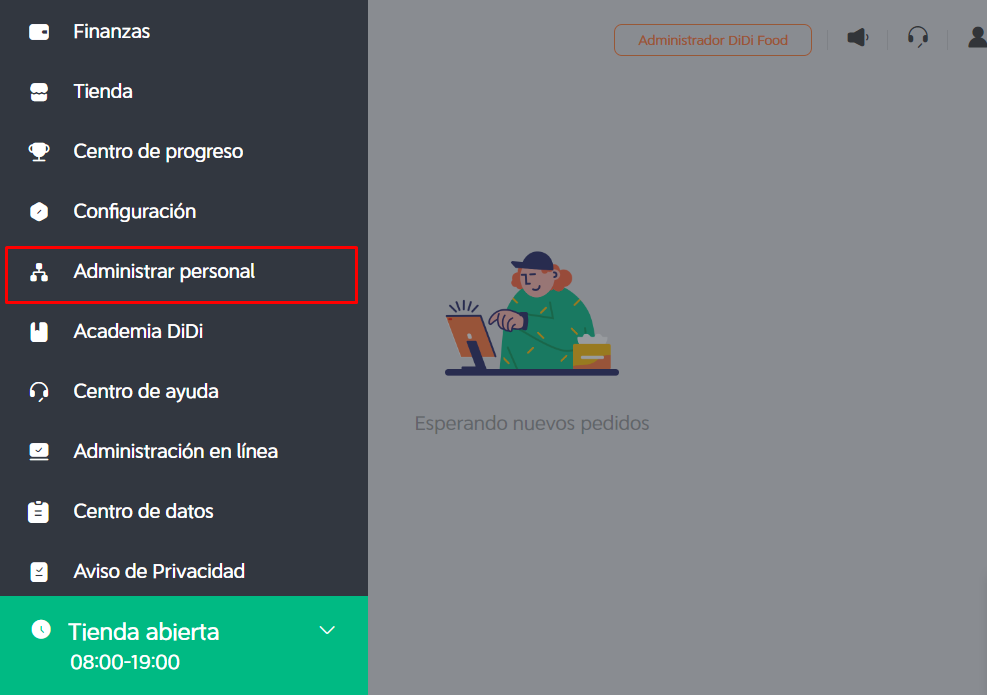
Dentro de la app:
Abre el menú.
Selecciona la opción de administrar personal.
Paso 2.
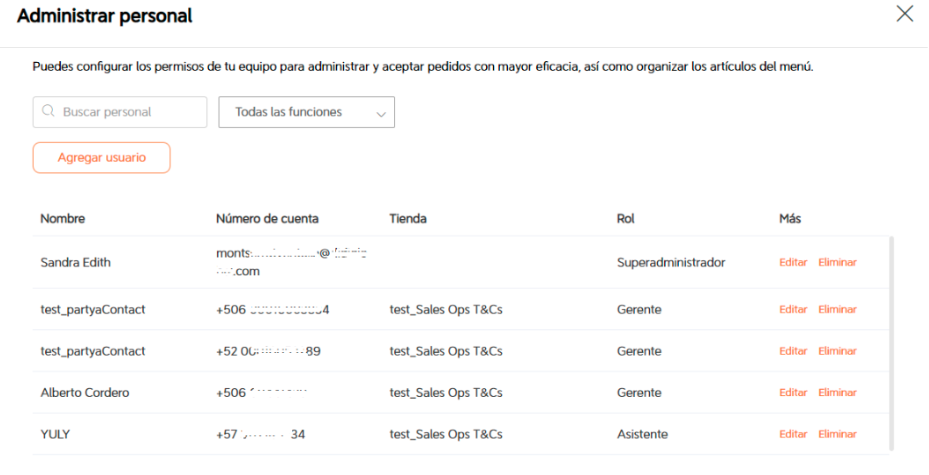
En esta sección podrás configurar manualmente quién puede tener acceso al manejo de tu tienda en la app de DiDi Tienda.
Paso 3.
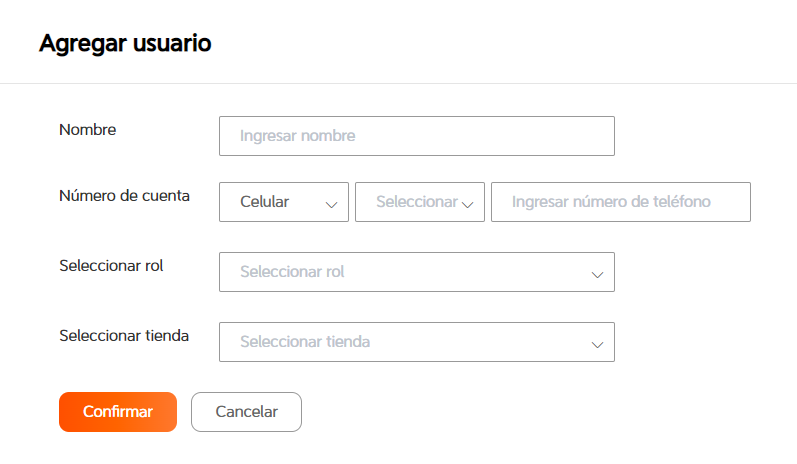
Para agregar un usuario nuevo, selecciona agregar usuario en el lado izquierdo de la pantalla.
Aquí podrás agregar una de las 2 opciones de roles disponibles para el personal:
Gerente
Asistente
Agrega los datos requeridos para registrar al nuevo usuario y ¡Listo!
Paso 4.
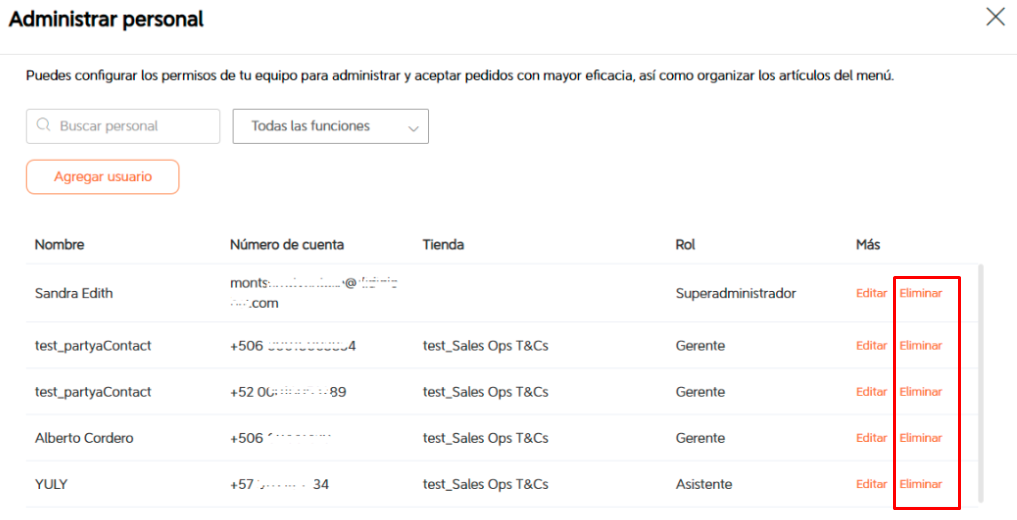
Si deseas eliminar un usuario, en la misma sección, del lado derecho podrás seleccionar la opción de eliminar.
Entendemos que todas nuestras tiendas asociadas esperan que cada uno de sus pedidos se pueda entregar a sus clientes con precisión y en buenas condiciones. En DiDi Food trabajamos constantemente para que así sea.
Sin embargo, en caso de que ocurra un problema posventa de un pedido, seremos justos y transparentes para ayudar a las tiendas a resolverlo de la manera más eficiente posible.
El siguiente tutorial explicará en qué consisten los reembolsos solicitados por el usuario y cómo manejar dicha solicitud. Si deseas conocer cómo reducir y evitar los problemas posventa de pedidos haz clic aquí.

Reembolsos Solicitados Por El Usuario
Al momento que el cliente recibe su orden, puede generar una solicitud de reembolso por medio de su aplicación. El cliente tiene la responsabilidad de explicar cuál es el problema con su orden y agregar fotos donde se muestre el problema con la orden.
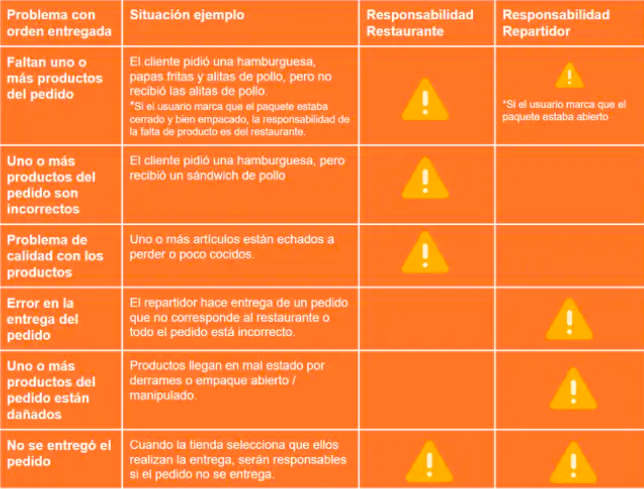
Razones por las que un usuario puede pedir un reembolso
Faltan uno o más productos del pedido
Uno o más productos del pedido son incorrectos
Problema de calidad con los productos (por ejemplo, un producto tiene mal aspecto o está echado a perder)
Error en la entrega del pedido (todo el pedido)
Uno o más productos del pedido están dañados (por ejemplo, un artículo derramado)
No se entregó el pedido
En DiDi Food contamos con un proceso de antifraude donde monitoreamos las actividades del cliente. Mediante un sistema de “strikes” se define si el cliente que realiza la solicitud de reembolso está abusando del proceso para su beneficio. En caso de que sea así nosotros realizamos las suspensiones correspondientes para asegurar el mejor uso de la plataforma para todos nuestros socios restauranteros.
Si el cliente o socio repartidor se involucran en actividades fraudulentas, la tienda no será responsable.
¿Qué debo hacer si el usuario solicita un reembolso ?
Después de la solicitud del usuario, la tienda tiene 24 horas para procesar la solicitud de reembolso de lo contrario se acepta automáticamente la solicitud.
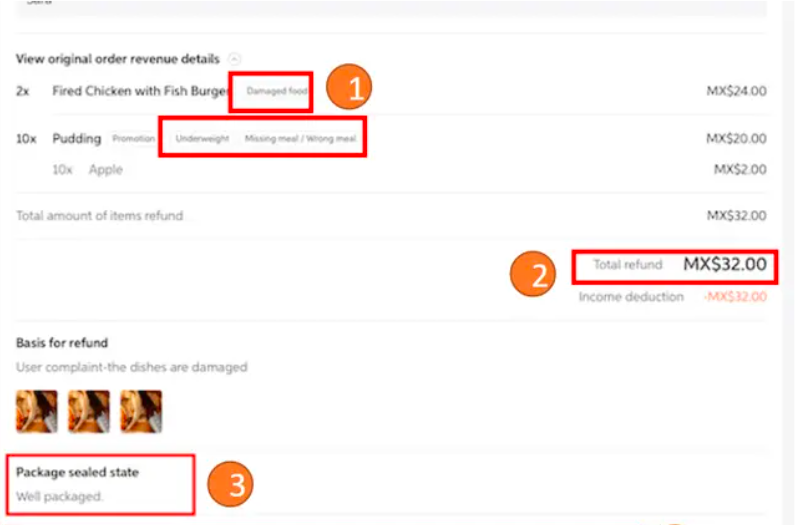
En la página de la orden aparecen los productos que conforman al pedido, al costado del producto aparecerá qué tipo de problema tuvo el cliente con dicho producto.
Aparecerá la cantidad a reembolsar al cliente, correspondiente a los productos dañados. De igual forma aparece cuál será la ganancia de la orden haciendo dicha deducción.
El cliente puede marcar si el paquete se encontraba cerrado o abierto al momento de la entrega.
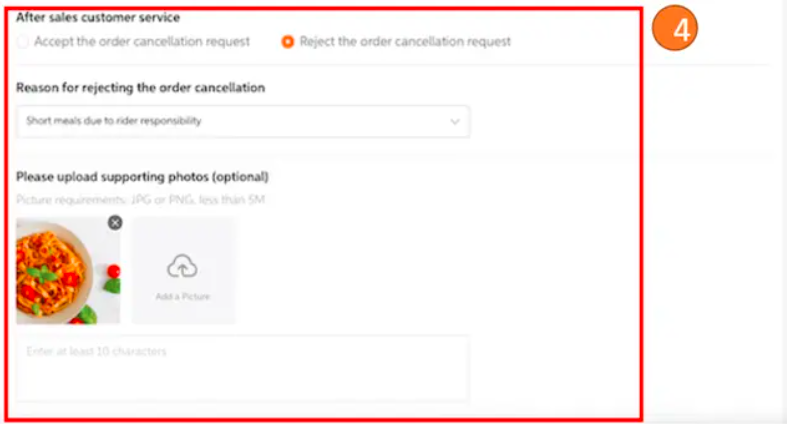
La tienda puede aceptar o rechazar la solicitud de reembolso dependiendo los aspectos anteriormente mencionados en este documento.
En caso de rechazar, la tienda tiene la responsabilidad de comentar el motivo de su decisión. De igual forma la tienda puede enviar fotos que soporten su decisión.
¿Qué pasa después de la resolución en cuanto al reembolso?
Reembolso es aceptado por el restaurante
El monto relacionado al producto faltante / dañado será descontado de las ganancias de la orden. Este desglose se podrá identificar en el reporte financiero que se descarga desde DiDi Tienda
>Abre el Menú de la app
> Dirígete a la sección de Finanzas
> Selecciona Enviar Informe
>Selecciona el tipo de reporte Detalle de Pagos
>Ingresa tu correo electrónico al cual deseas que se envíe el reporte
Reembolso NO es aceptado por el restaurante
Si el problema del cliente persiste, la plataforma determinará la parte responsable inicialmente y requerirá evidencia según las reglas establecidas.
Con base en las comunicaciones entre tienda y usuario, y evidencias de las partes relevantes (Soporte DiDi puede intervenir en esta etapa), se determinará la parte responsable final y la proporción de compensación.
Finalmente, la plataforma determina la parte responsable en función de la información proporcionada por todas las partes.
Paso 1.
Dentro de la app:
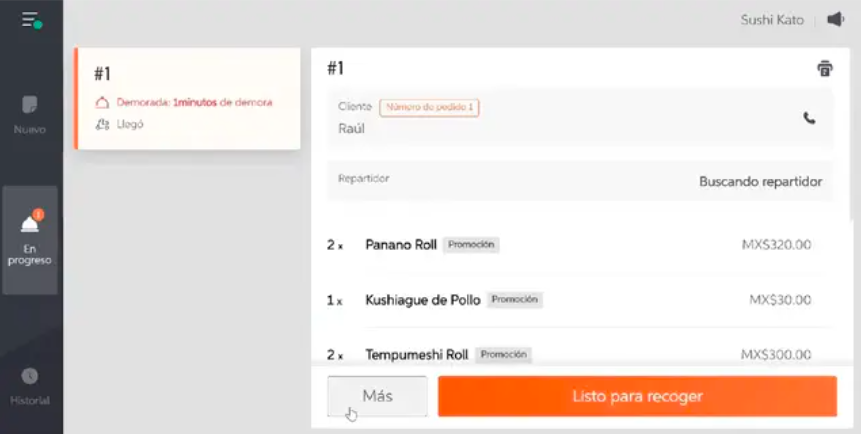
Selecciona el pedido activo del socio repartidor que deseas calificar.
Si la orden ya está lista, selecciona listo para recoger.
Paso 2.
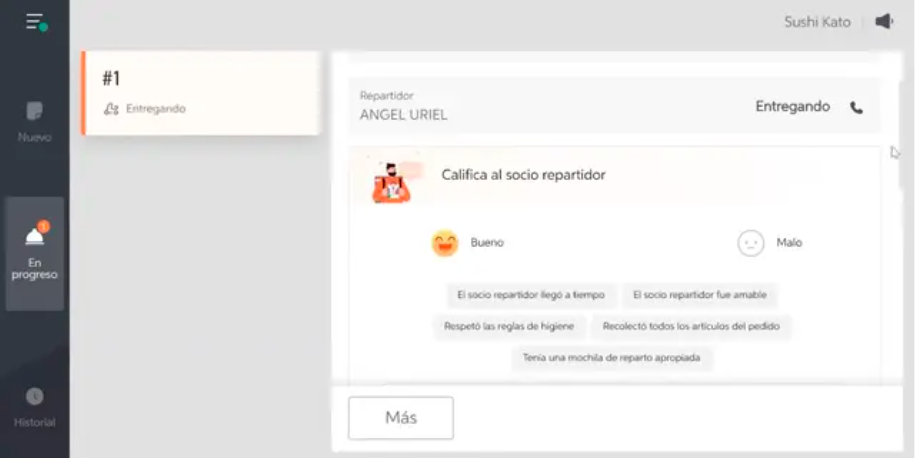
Una vez que el repartidor haya recogido y entregado tu pedido, tendrás la opción de calificar tu experiencia con el socio repartidor como buena o mala.
También podrás añadir tu opinión respecto a aspectos claves de la entrega y agregar un comentario de manera opcional.