
Registra tu Restaurante
Crecé con DiDi
Registra tu Restaurante
Crecé con DiDi
Conocé cómo ajustar tus horarios de operación, vacaciones, fechas especiales, feriados y aprendé a abrir automáticamente tu restaurante.

En la app DiDi Store, da clic en el ícono de menú (tres rayas horizontales).
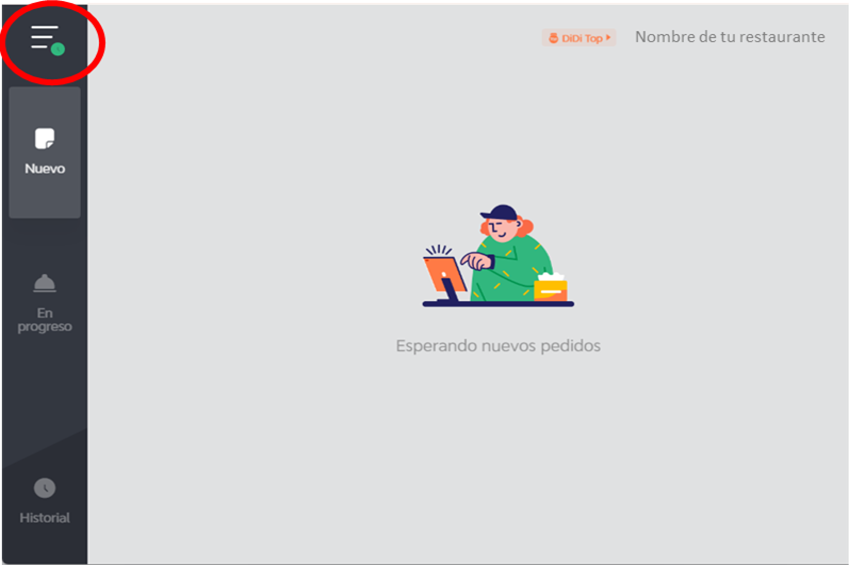
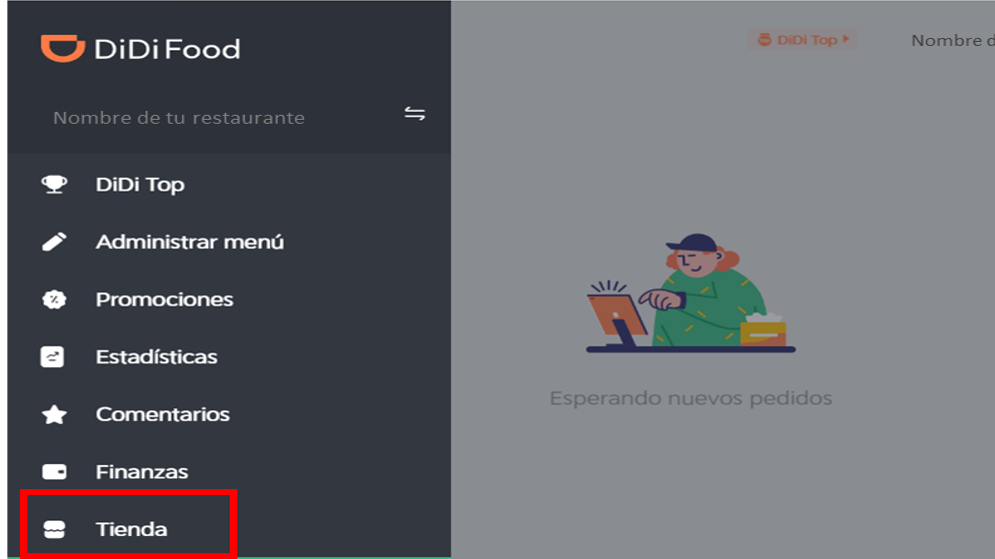
Se desplegará el menú lateral. Haz clic en “Tienda”.
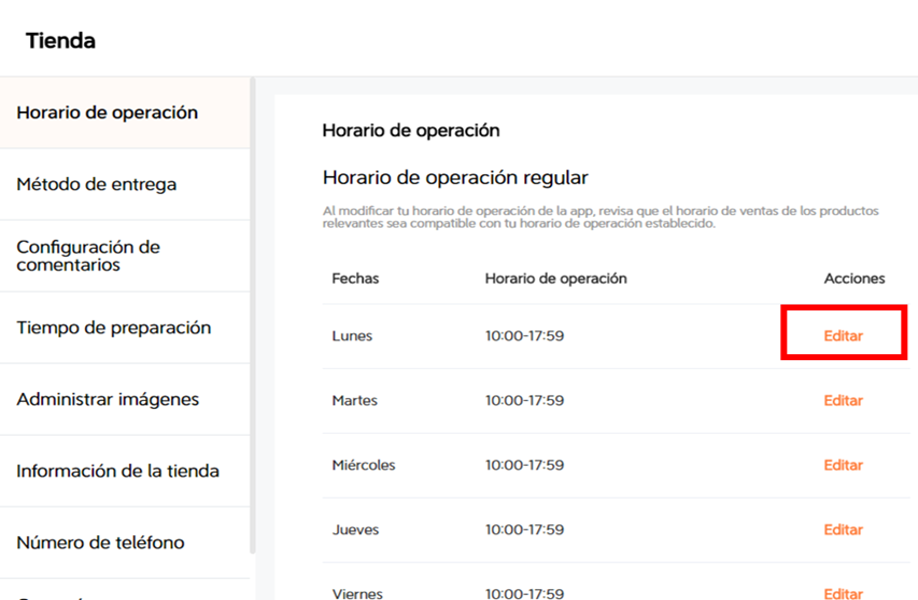
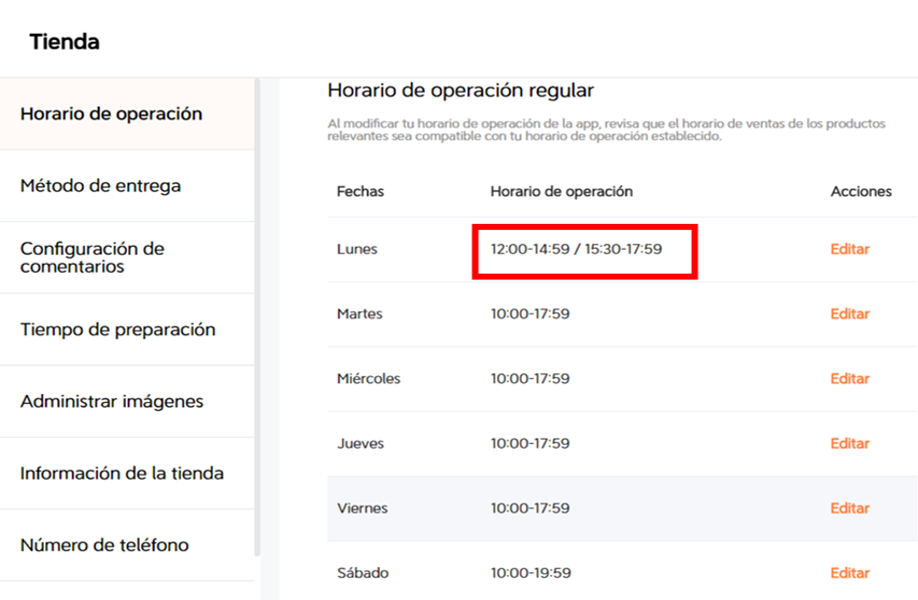
Verás la siguiente pantalla, donde se muestran los horarios de operación que tenés configurado para cada día de la semana. Elegí el día cuyo horario querés modificar y da clic en “Editar”.
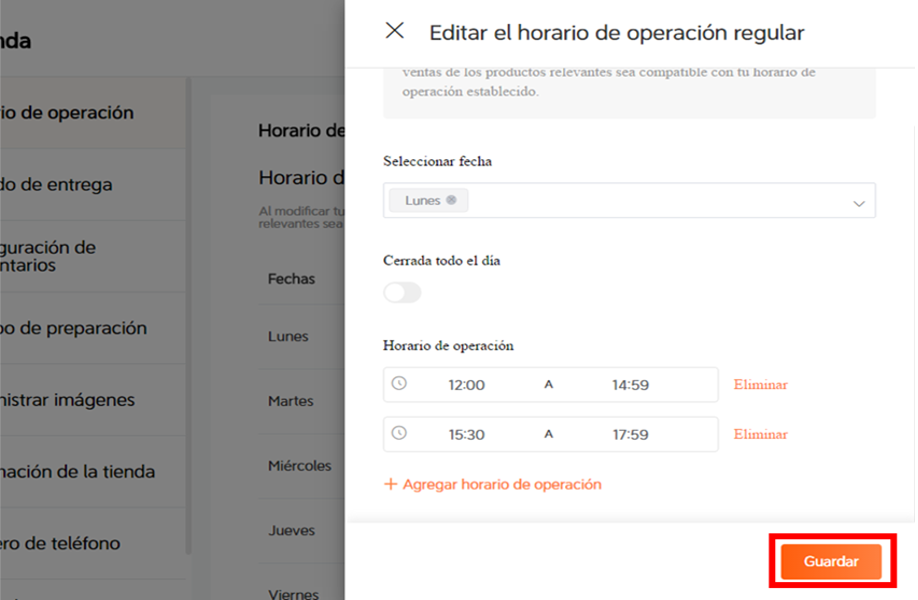
Tomando como ejemplo el día lunes, podés modificar la hora de apertura y cierre del restaurante, aquí también podés definir que el restaurante está cerrado ese día de la semana y agregar más horarios de operación.
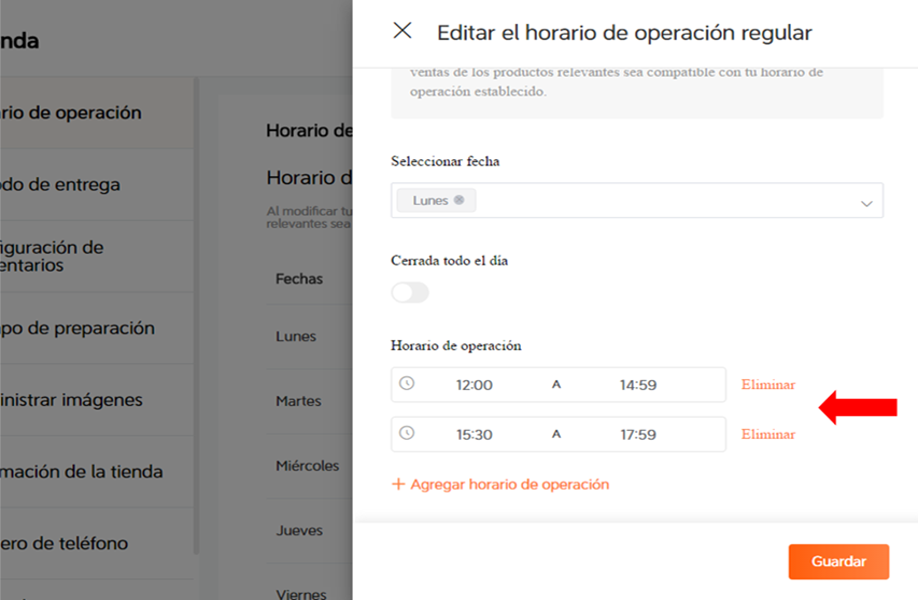
Una vez finalices, da clic en “Guardar” y asegurate de que los cambios se hayan guardado correctamente.
¡Listo! Ya debes ver el nuevo horario en pantalla, “Horario de operación” en la sección.
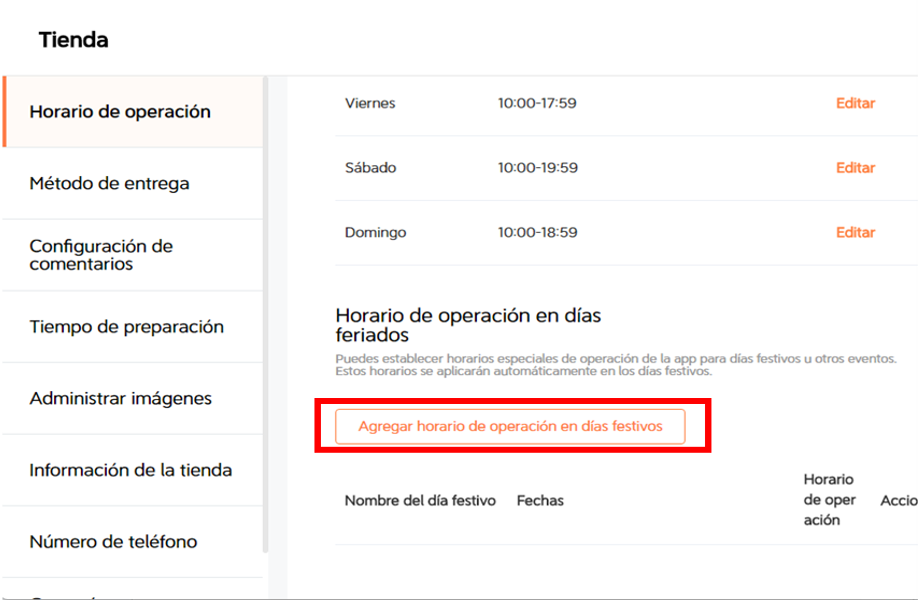
Podés definir un horario especial o cerrar la tienda en días específicos. Por ejemplo, si vas a salir de vacaciones o en días feriados. Hacer esta modificación de forma anticipada te ayudará a mantener tu operación organizada y evitar afectar los buenos niveles de conectividad que tenés en la aplicación.
Para hacerlo, solo deslizá hacia abajo en la pantalla y da clic en “Agregar horario de operación en días festivos”.
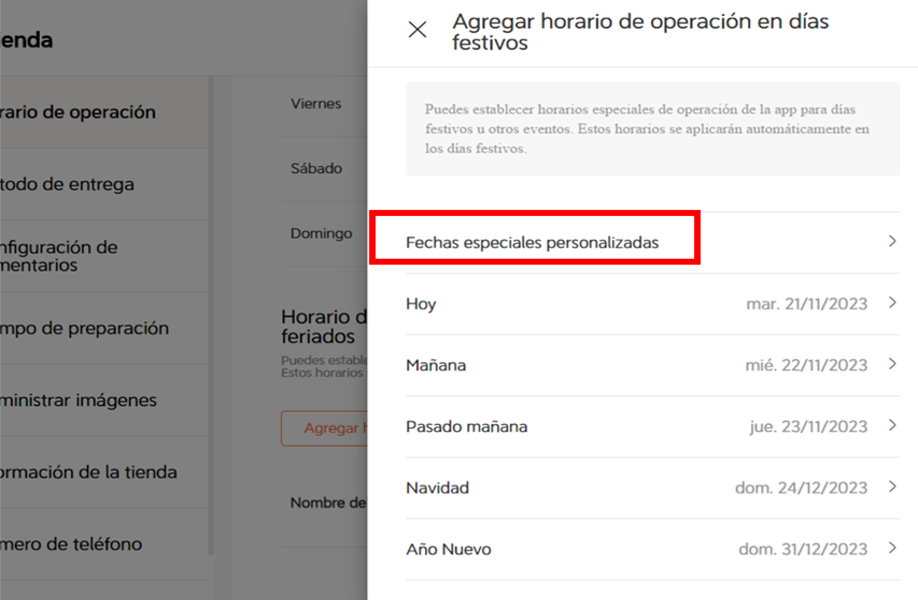
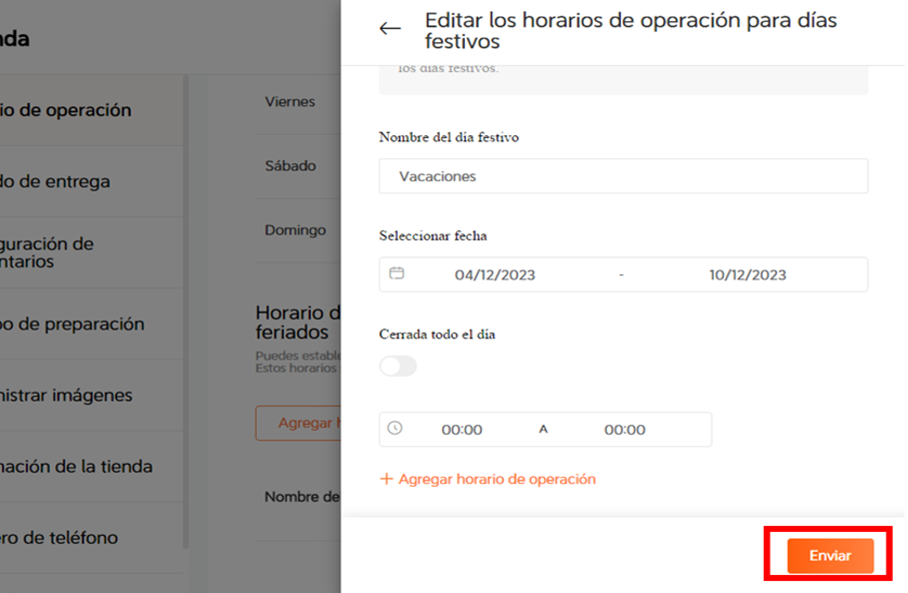
En esta página podés seleccionar una de las fechas que aparecen ahí (Hoy, Mañana, Pasado Mañana, días festivos próximos). O bien dar clic en “Fechas especiales personalizadas”.
Por ejemplo, podés definir los días que te irás de vacaciones. Podés definir un horario especial o dar en “Cerrado todo el día”. Recordá dar clic en “Enviar” cuando hayas finalizado.
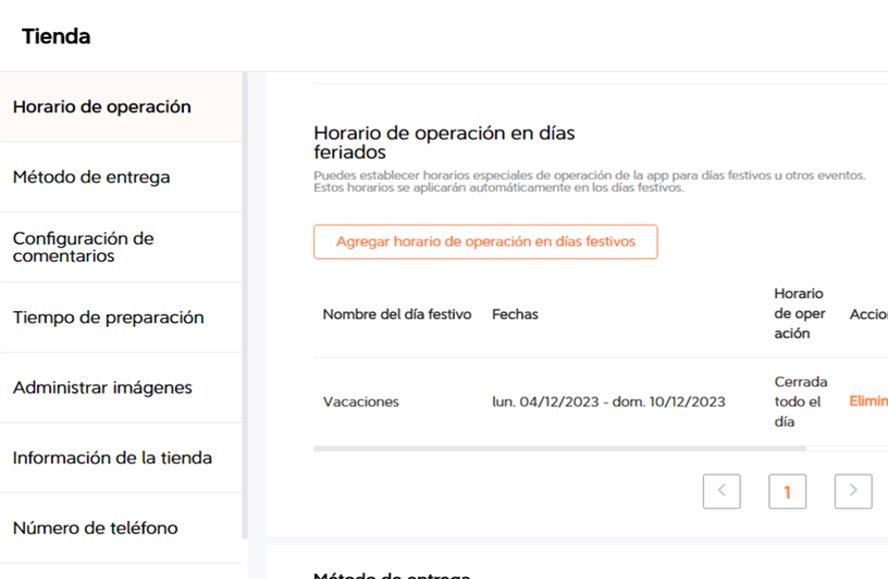
¡Eso es todo! Podrás ver los horarios especiales que definiste.
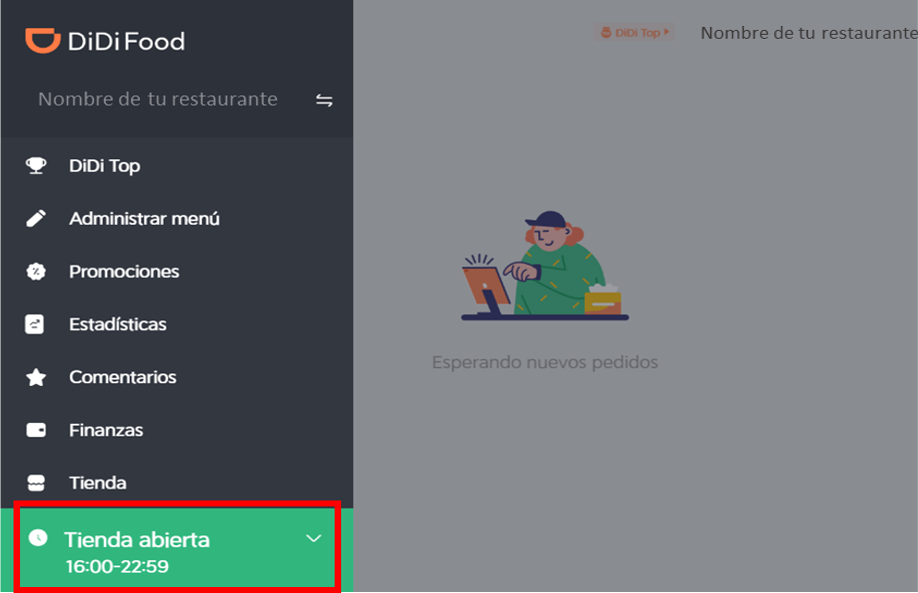
Para cerrar manualmente el restaurante o pausar operaciones, desplegá el menú lateral y da clic en la zona verde que dice “Tienda abierta” y el horario.
Aquí verás la opción de pausar pedidos nuevos por 10 min. Esta opción puede serte de gran utilidad en caso de que tengas alguna emergencia o hayas llegado al máximo de tu capacidad. Al pasarlos 10 minutos, tu restaurante reabrirá en automático.
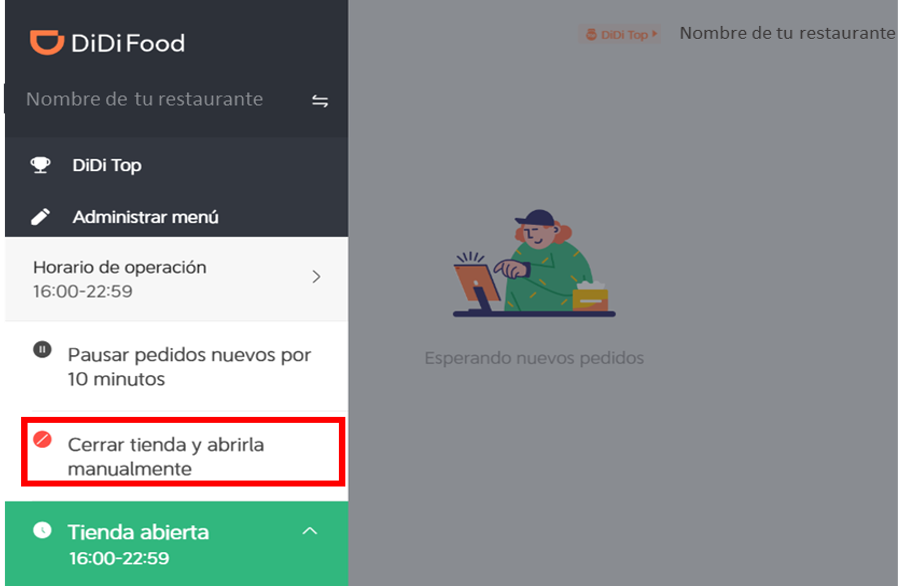
Si das clic en "Cerrar tienda y abrirla manualmente", verás una pantalla roja que indica que tu tienda ha cerrado y no recibirás más pedidos (hasta que tú manualmente la abras de nuevo).

Al dar clic en la pantalla verás la siguiente alerta, allí puedes comprobar que tu tienda permanece cerrada. Al dar clic en la zona roja que dice “Tienda cerrada”, verás la opción para reactivar tu restaurante.
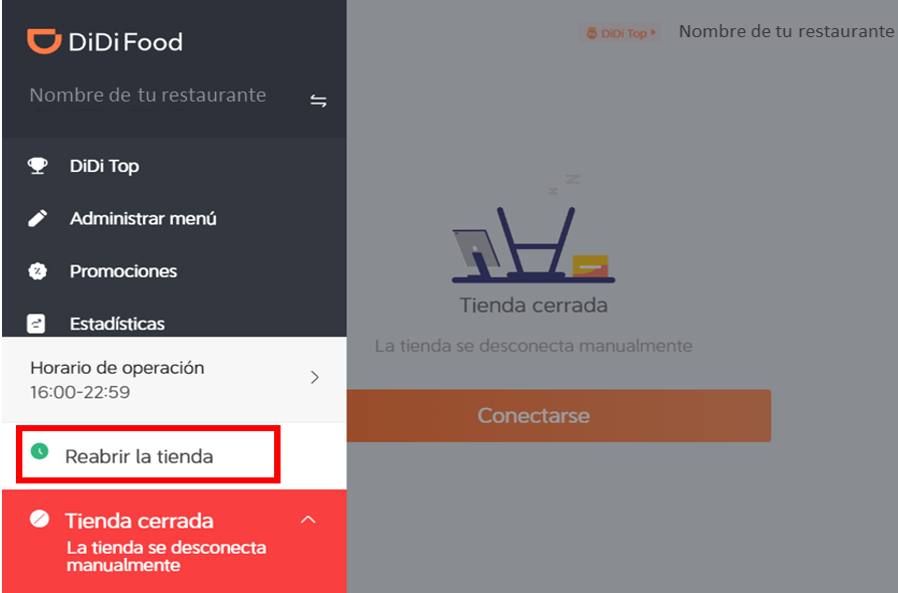
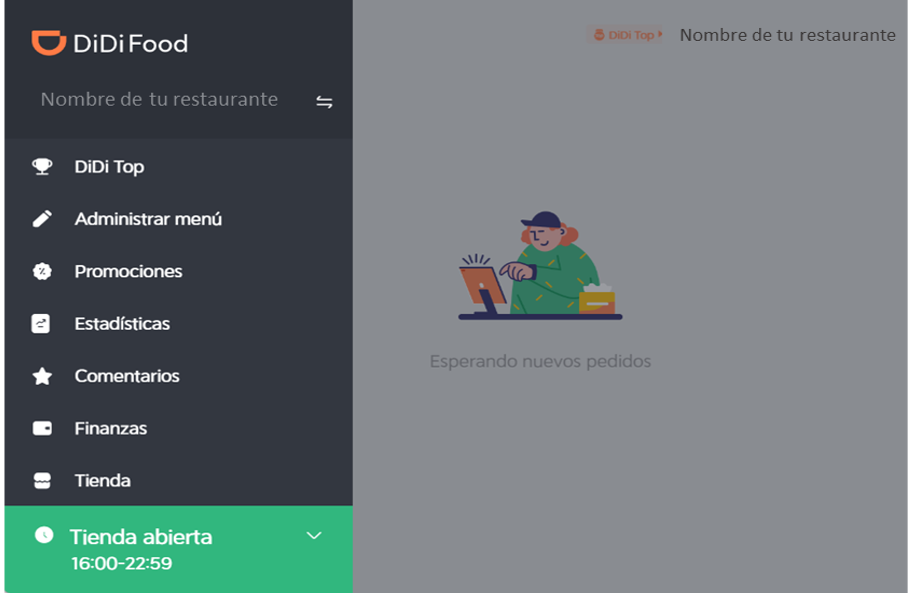
¡Listo! Has reabierto manualmente tu restaurante.


Guía para actualizar la foto de fachada de una tienda en la configuración de entrega.

Cambia tu correo electrónico de superadministrador en la B app

Aprende a reenviar tus facturas desde DiDi Food Manager
Cambio de número de celular en la app B: Accede a Configuración > Cuenta personal y Confirma.

Sigue estos pasos para actualizar el nombre de tu tienda en la plataforma DiDi Food.

Aprende el paso a paso para autogestionar tus propios eventos promocionales en DiDi Tienda, podrás elegir entre cuatro tipos de promociones distintas y configurarlas acorde a tus nececidades.

Si quieres entender cómo funcionan las transferencias de ganancias, como ver los detalles de tu facturación , balances, pagos realizados y pendientes
Aprendé el paso a paso para configurar adecuadamente tu impresora para que podás agilizar procesos en tu restaurante

Conocé la nueva función con la que podrás tomar fotos de tus órdenes y evitar las confusiones en las solicitudes de reembolso de tus usuarios

Conoce algunos tips para mejorar la calidad de las imagenes de tu menú y potencializar el menú de tu restaurante
Aprende a realizar modificaciones a tu menú, desde como crear, editar y/o eliminar productos,definir categorías o grupos modificadores.