
Registra tu Restaurante
Crecé con DiDi
Registra tu Restaurante
Crecé con DiDi
Aprendé el paso a paso para configurar adecuadamente tu impresora para que podás agilizar procesos en tu restaurante
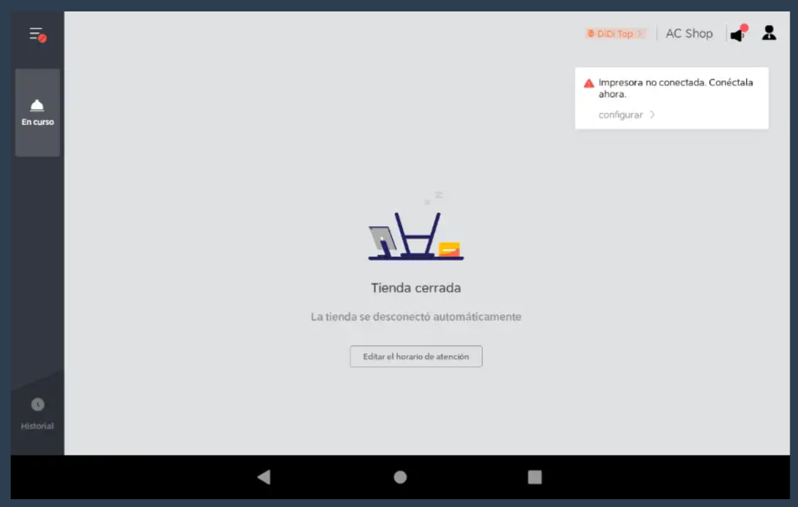
Podés hacer clic en la caja de advertencia, o en la sección de “configuración”.
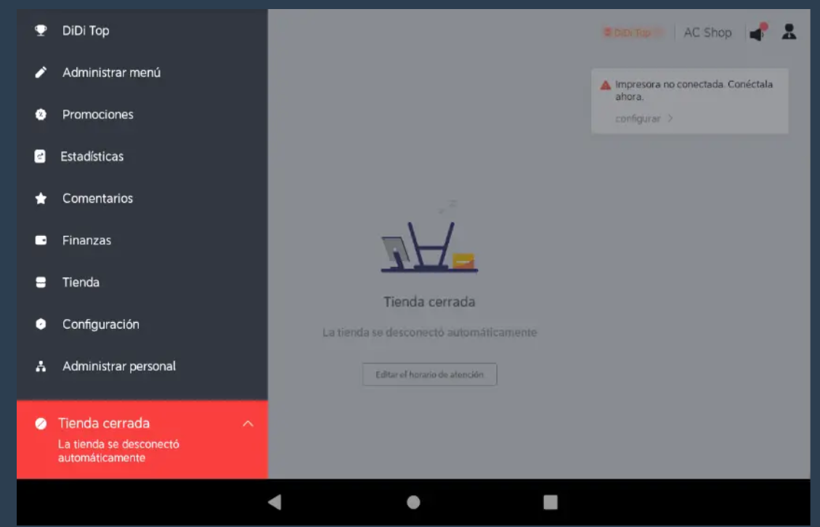
Al entrar a Configuración deberás buscar el apartado de “Impresora” y seleccionarlo.
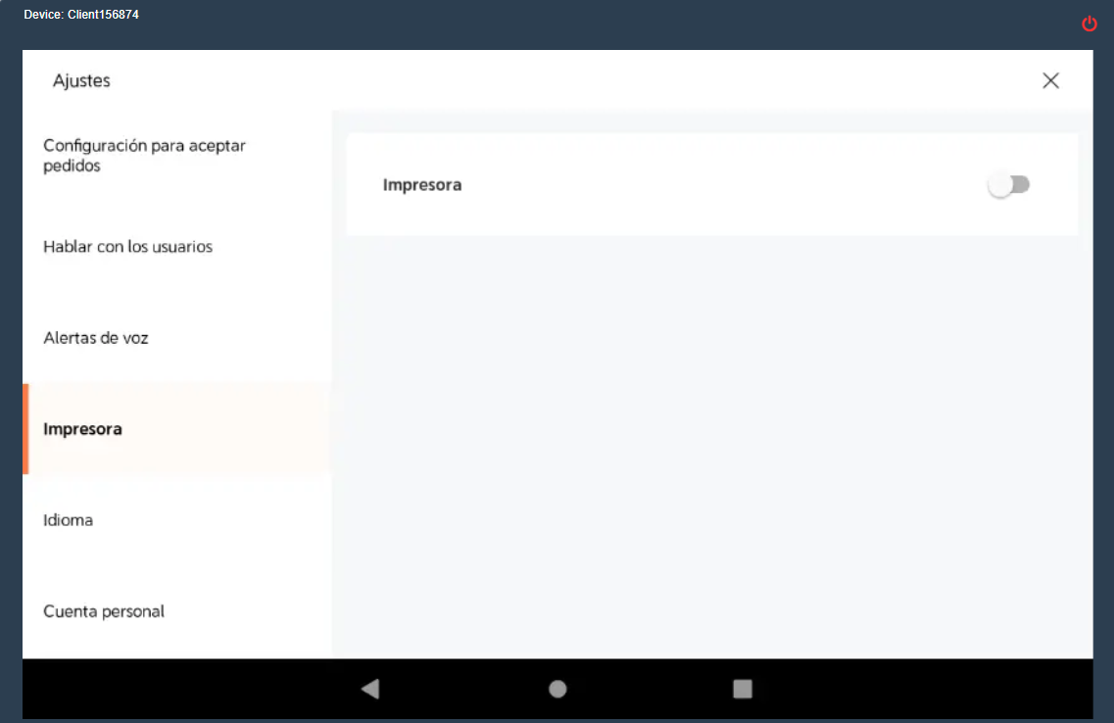
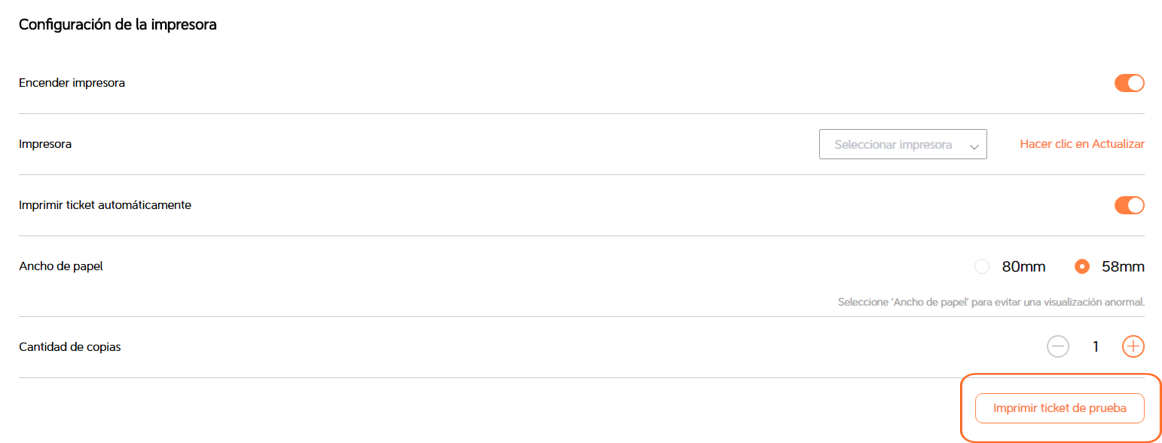
Es importante que activés el botón de “Impresora”.
Debes seleccionar tu impresora con conexión vía Bluetooth.
El ancho del papel se recomienda que sea en 58 mm ya que los tickets se imprimen a lo largo.
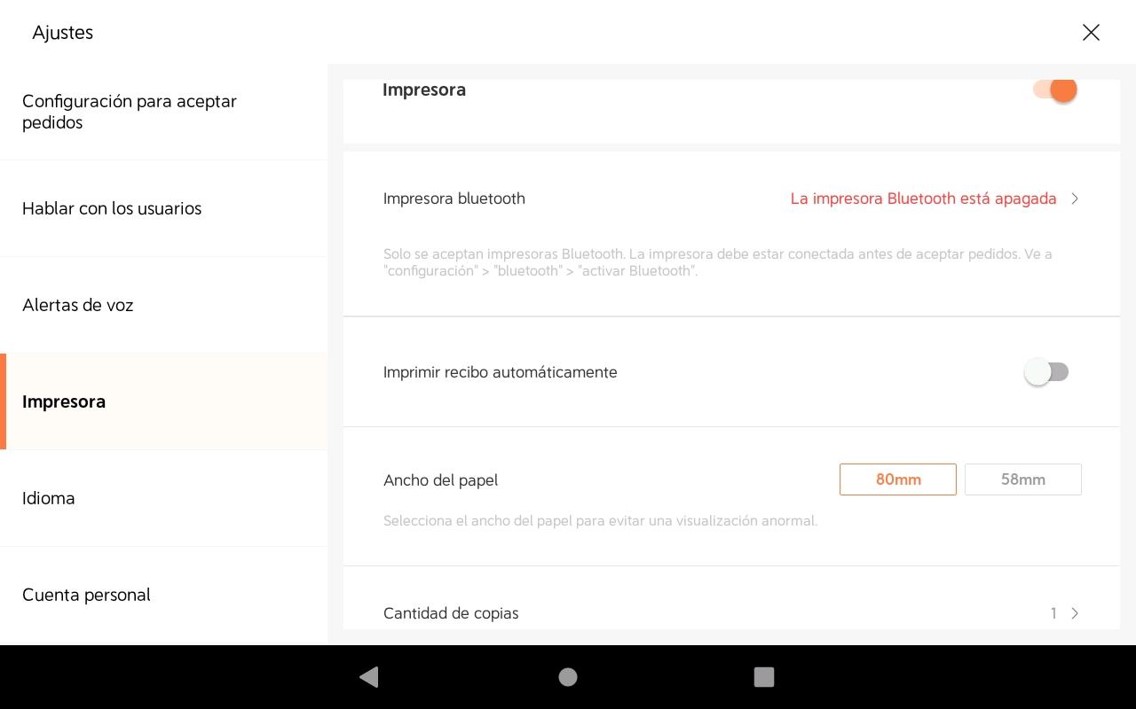
Después de realizar la configuración de la impresora podés hacer un “Test” de impresión para ver que todo esté correcto.


Guía para actualizar la foto de fachada de una tienda en la configuración de entrega.

Cambia tu correo electrónico de superadministrador en la B app

Aprende a reenviar tus facturas desde DiDi Food Manager
Cambio de número de celular en la app B: Accede a Configuración > Cuenta personal y Confirma.

Sigue estos pasos para actualizar el nombre de tu tienda en la plataforma DiDi Food.
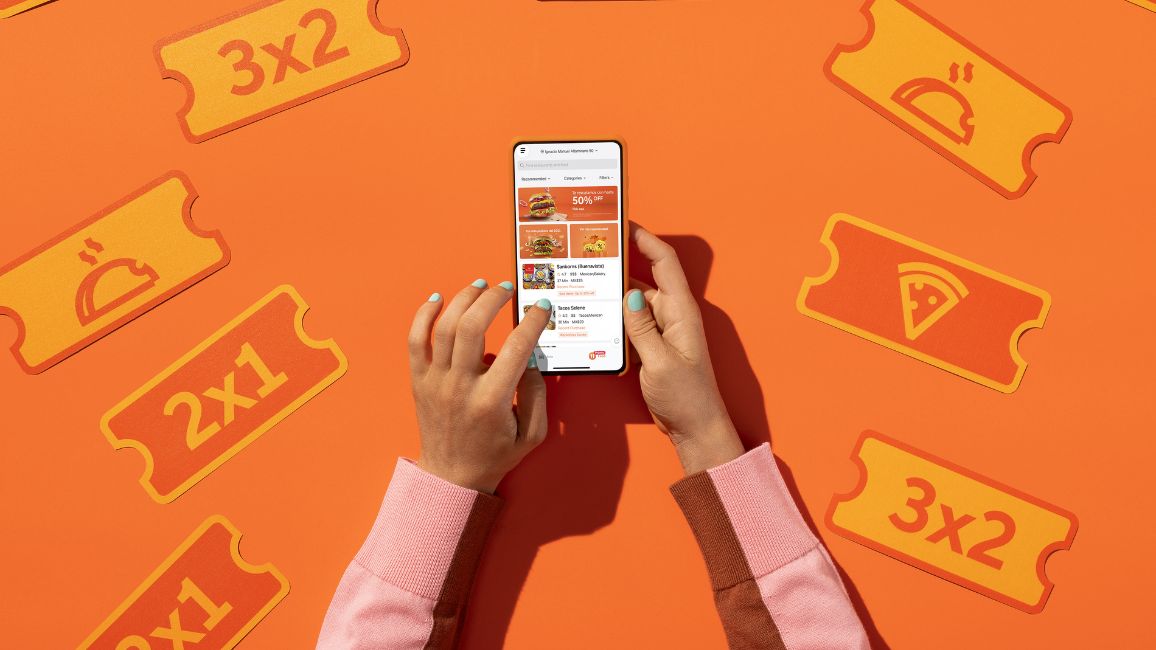
Aprende el paso a paso para autogestionar tus propios eventos promocionales en DiDi Tienda, podrás elegir entre cuatro tipos de promociones distintas y configurarlas acorde a tus nececidades.

Si quieres entender cómo funcionan las transferencias de ganancias, como ver los detalles de tu facturación , balances, pagos realizados y pendientes
Aprendé el paso a paso para configurar adecuadamente tu impresora para que podás agilizar procesos en tu restaurante
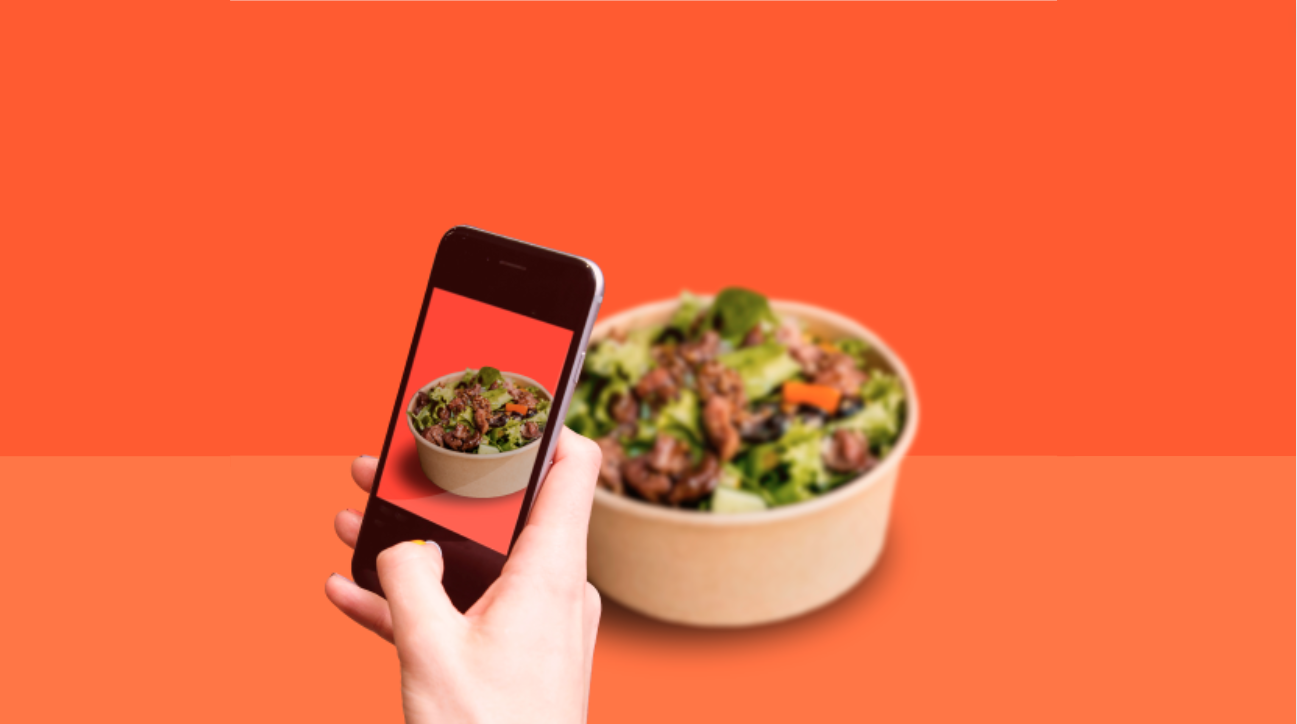
Conocé la nueva función con la que podrás tomar fotos de tus órdenes y evitar las confusiones en las solicitudes de reembolso de tus usuarios
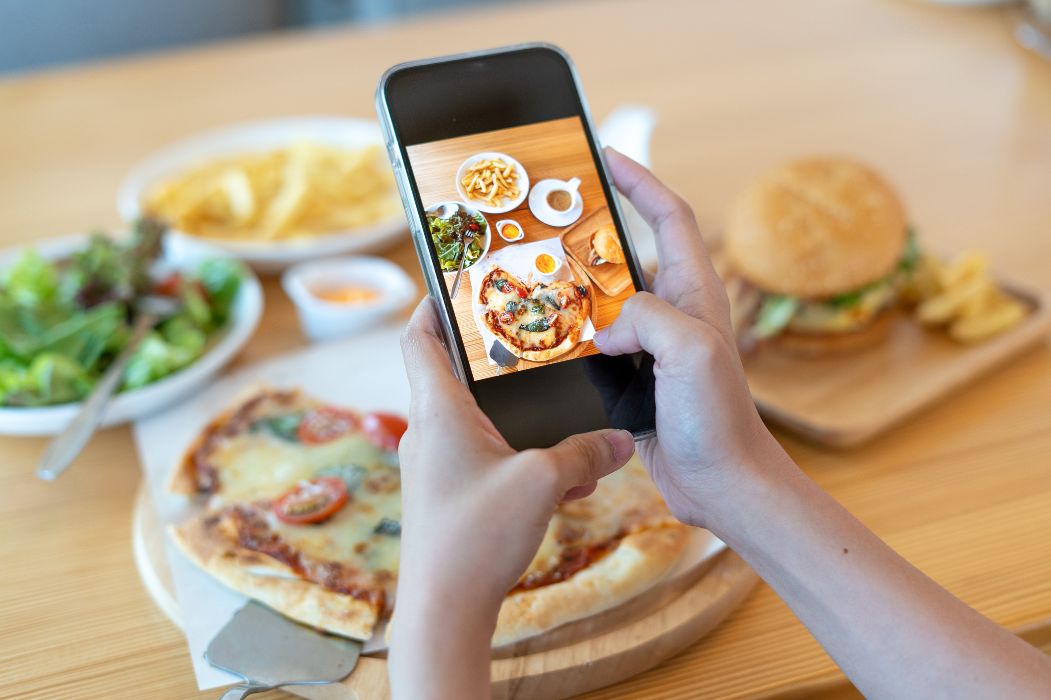
Conoce algunos tips para mejorar la calidad de las imagenes de tu menú y potencializar el menú de tu restaurante
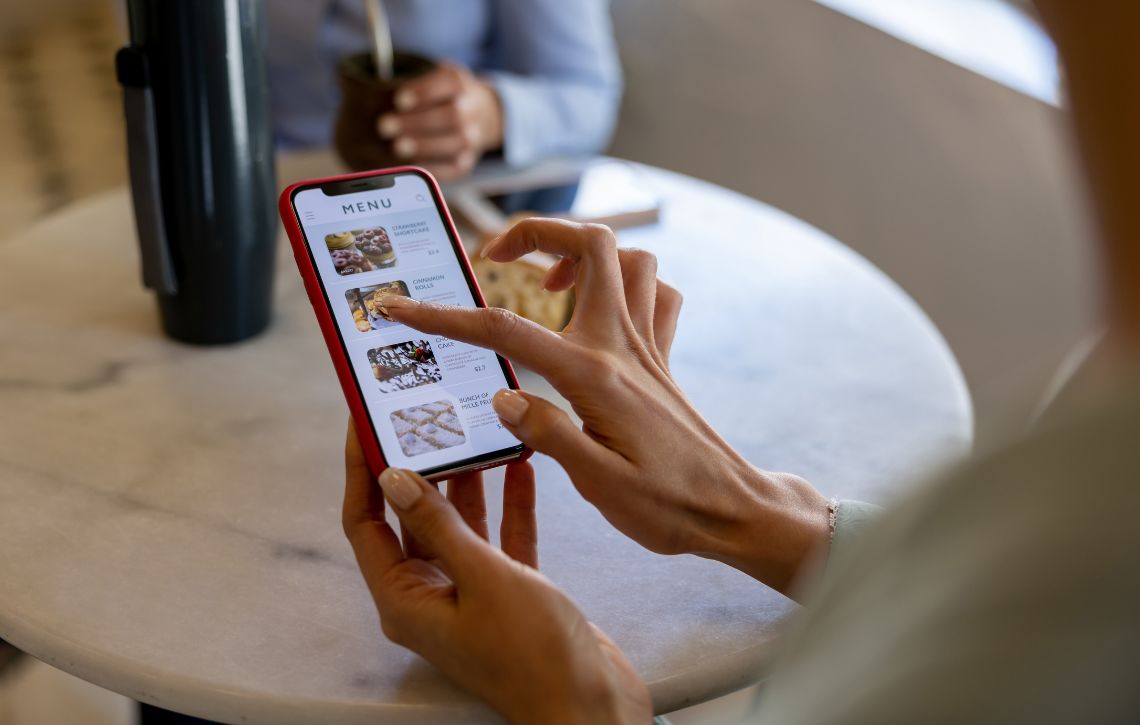
Aprende a realizar modificaciones a tu menú, desde como crear, editar y/o eliminar productos,definir categorías o grupos modificadores.