
Registra tu Restaurante
Crecé con DiDi
Registra tu Restaurante
Crecé con DiDi
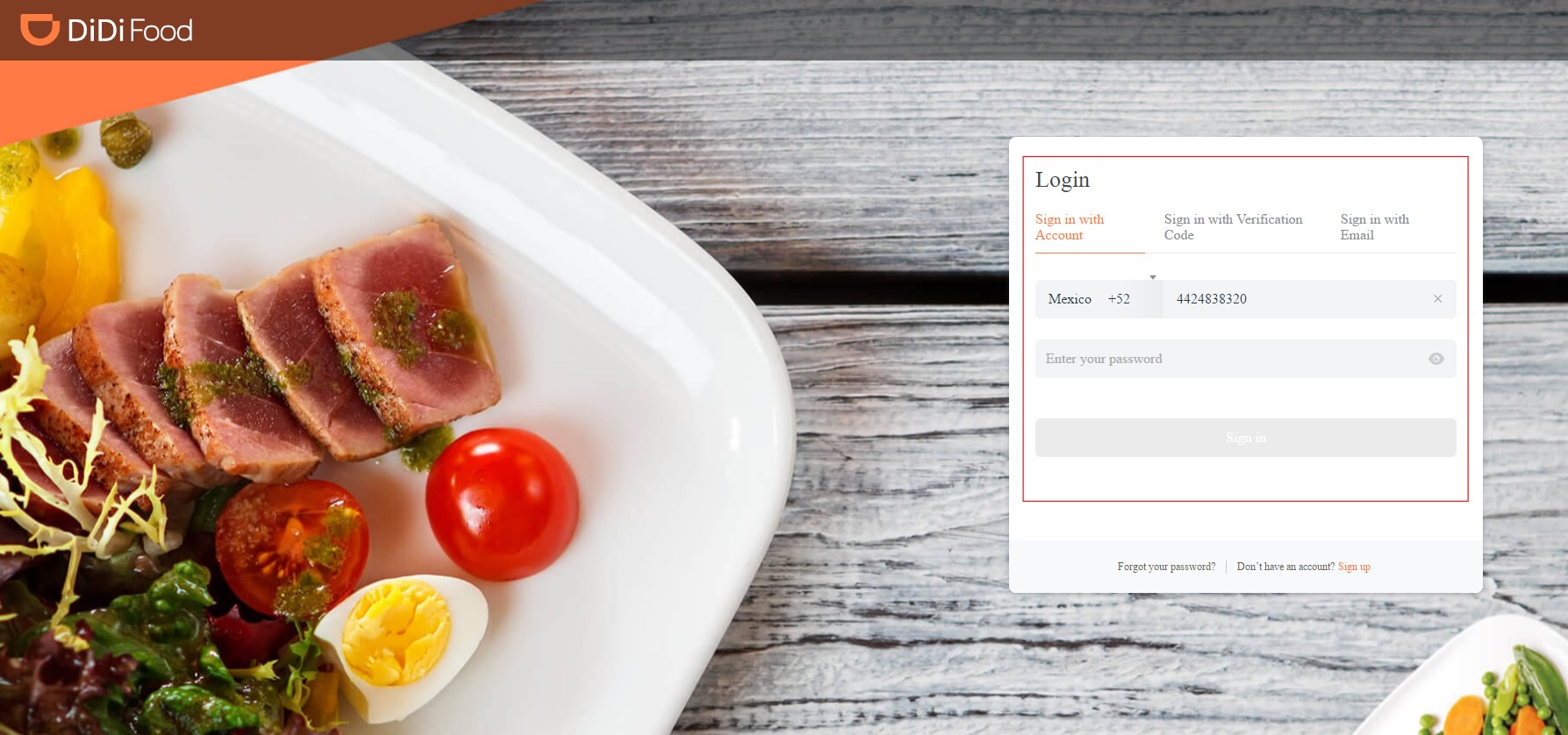
Inicia sesión de la forma tradicional, bien con tu contraseña o a través de un mensaje de texto.
DiDi tienda versión web - Gestión de marca
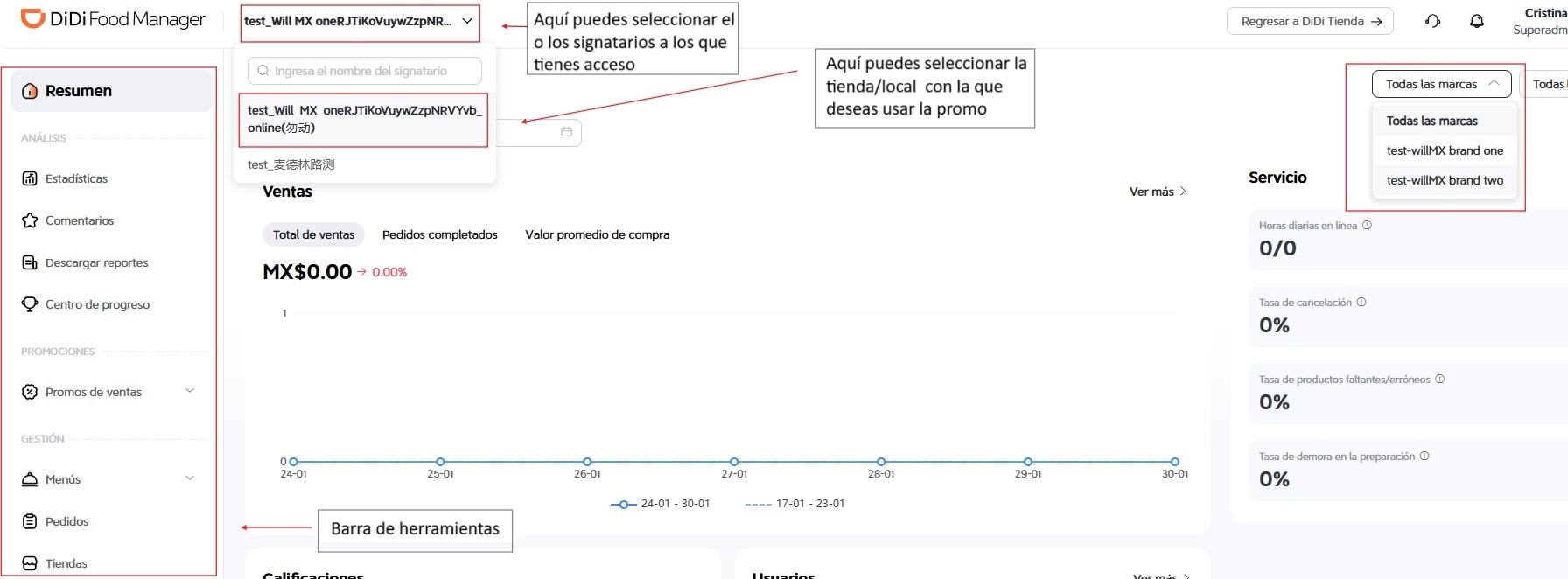
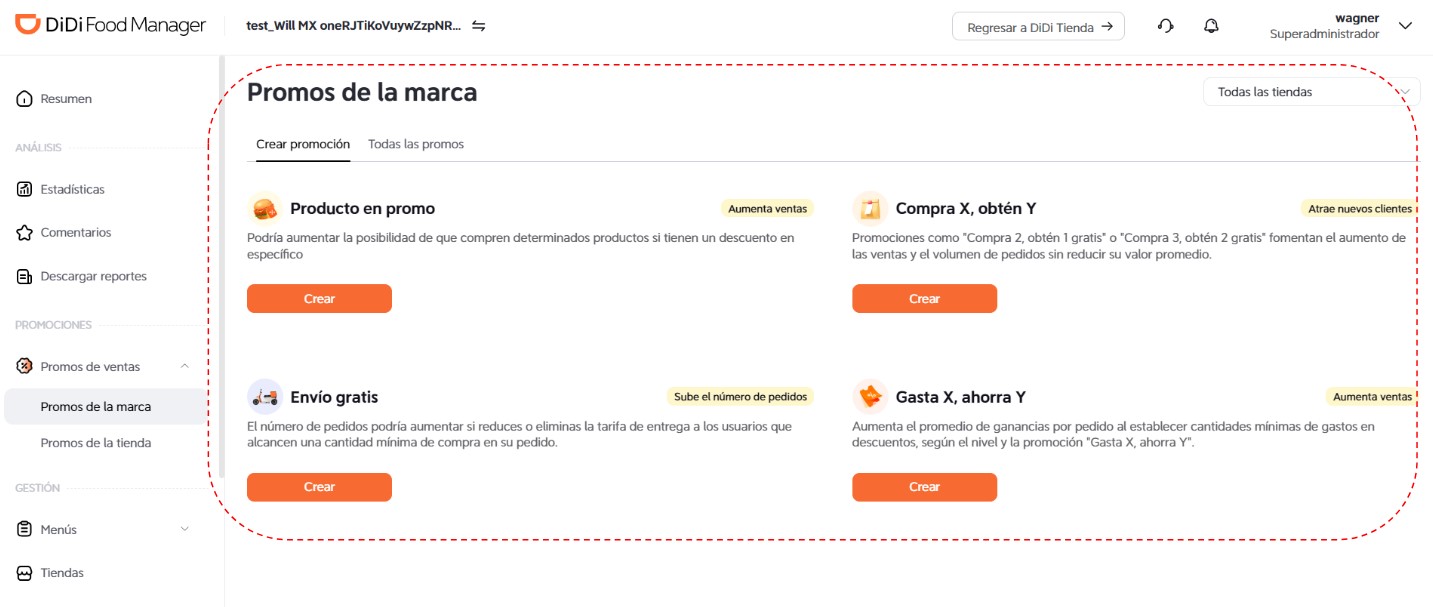
En la zona izquierda del tablero ingresa al botón de Promos de plataforma.
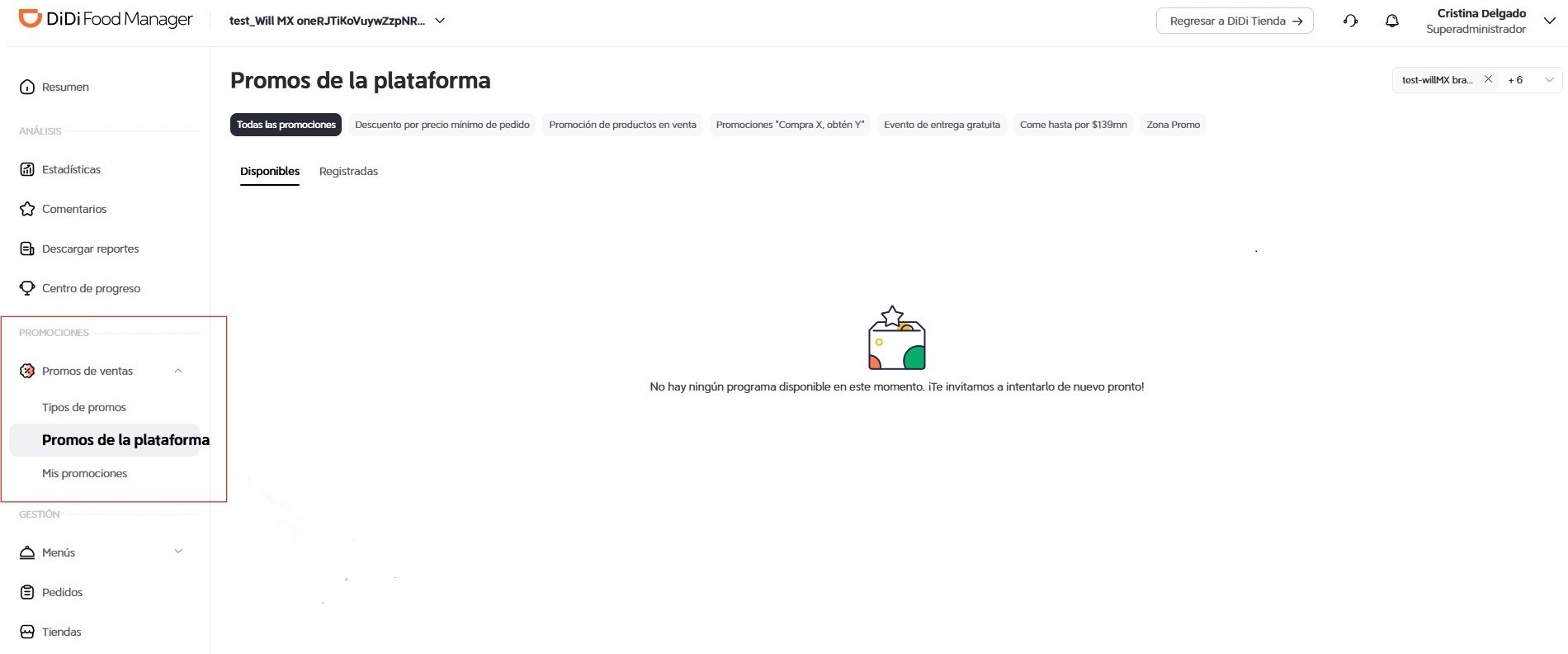
Aquí encontrarás los diferentes tipos de promociones disponibles para tu restaurante como Producto en promo, compra X obtén Y, envío gratis e incluso Gasta x, ahorra Y.
Para ver su funcionamiento veamos un ejemplo de Producto en promo.
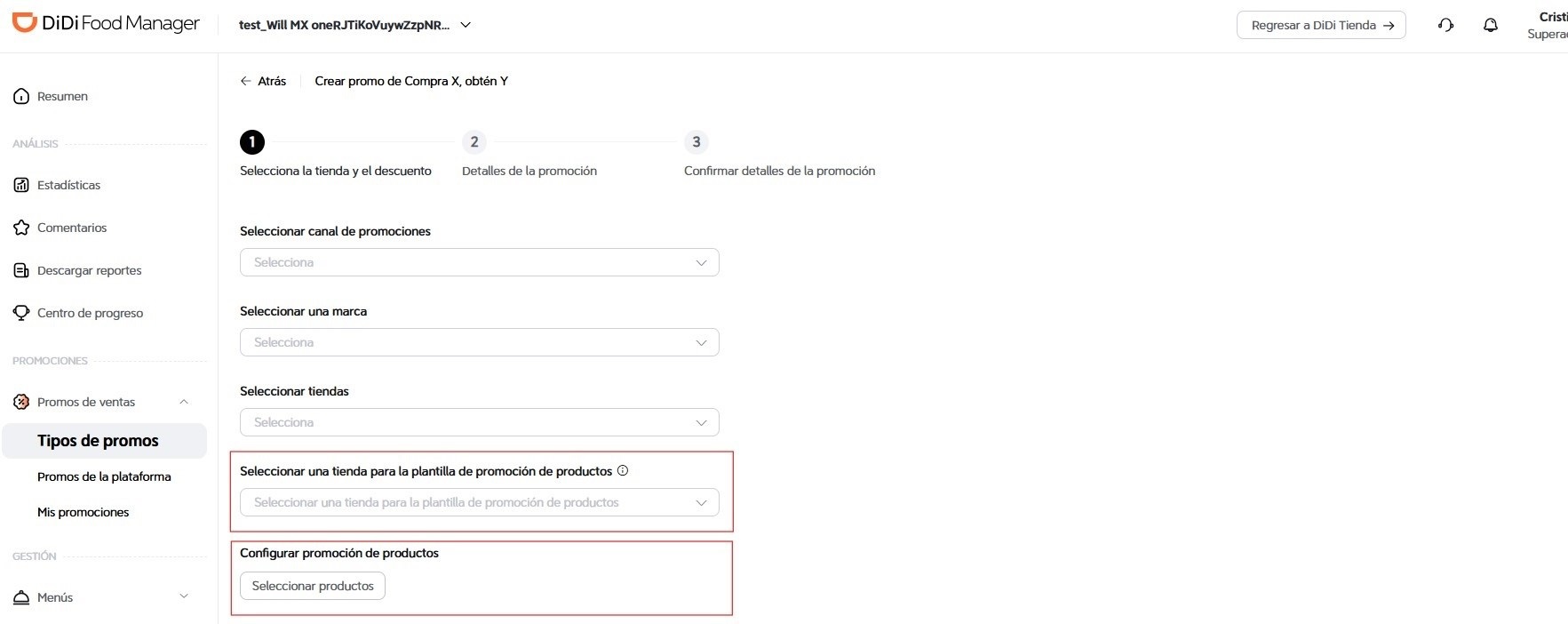
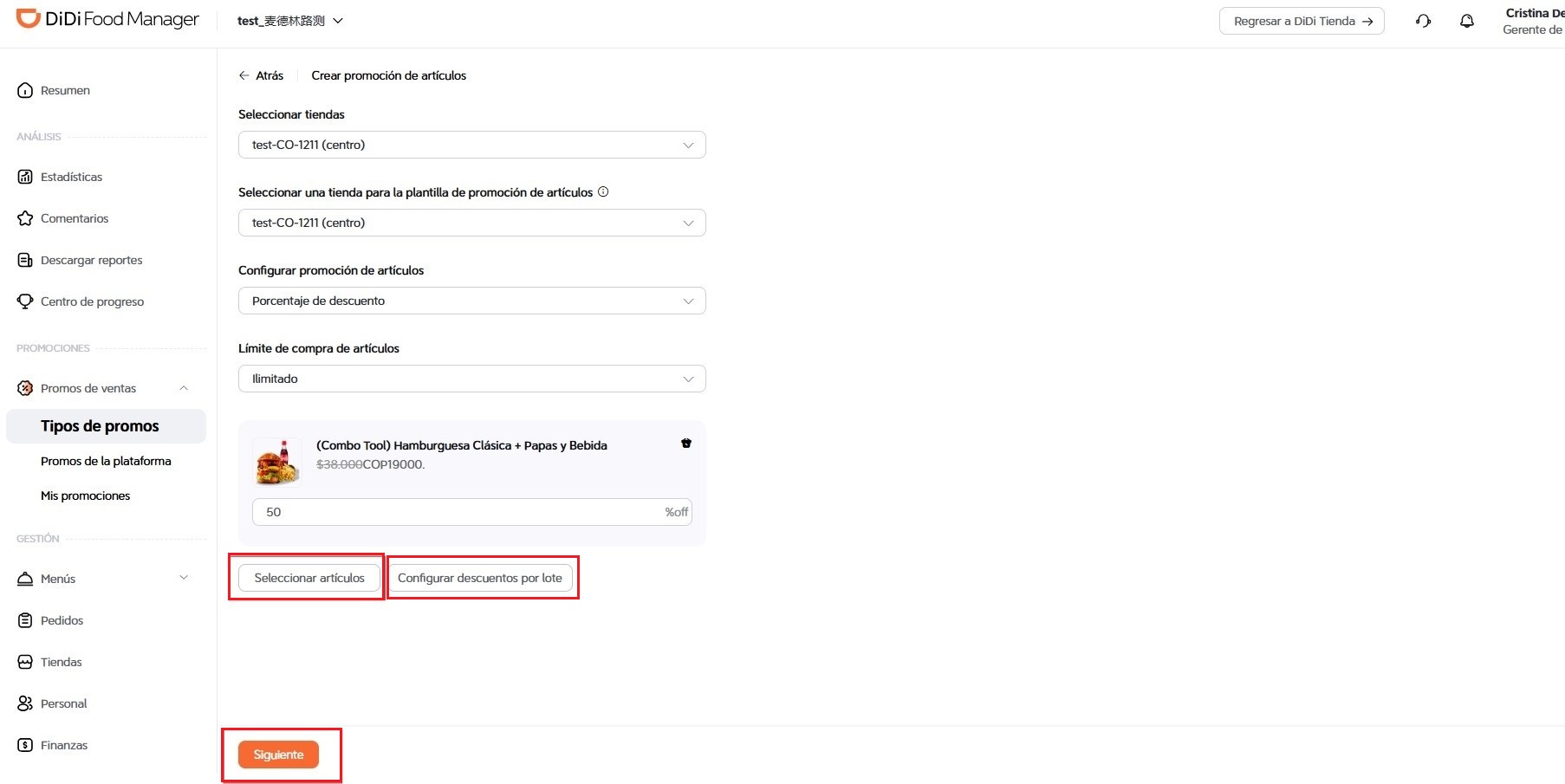
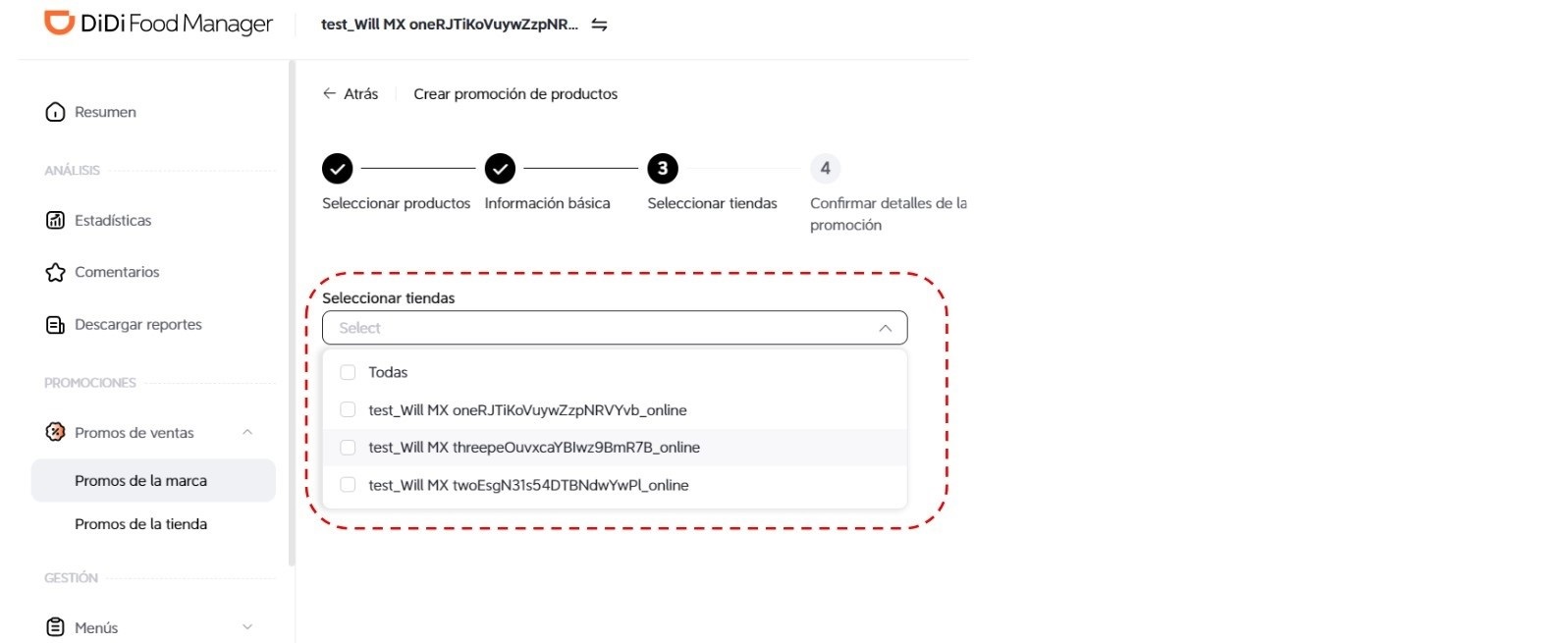
Selecciona la tienda modelo desde donde elegirás los artículos que quieres participen en la promoción.
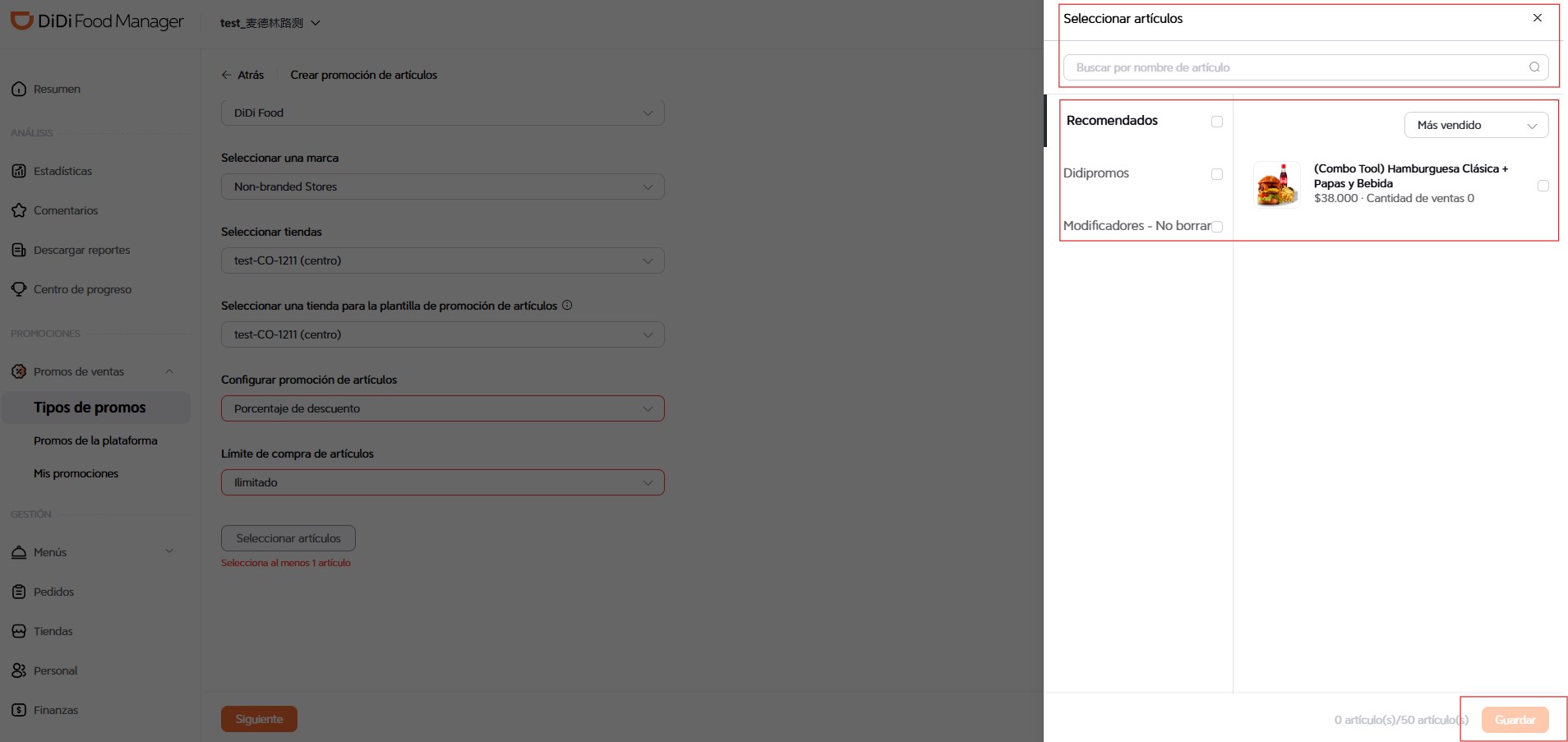
Luego, elige los artículos que quieres promocionar
Podrás buscar los artículos por nombre o aquellos recomendados a promocionar y elegir uno o varios de acuerdo a tu preferencia.
Luego de tu elección haz click en Guardar.
Elige el tipo de descuento que quieres ofrecer:
Porcentaje de descuento: Ejemplo 10% de descuento.
Valor de descuento específico: Ejemplo $100 de descuento en el producto que cuesta $900.
Descuento fijo: Ejemplo el precio final del producto con descuento será de $800 cuando su precio original es de $960.
Luego elige la cantidad o porcentaje que quieres ofrecer y finalmente el límite de compra si así lo deseas
Finalmente haz click en Confirmar.
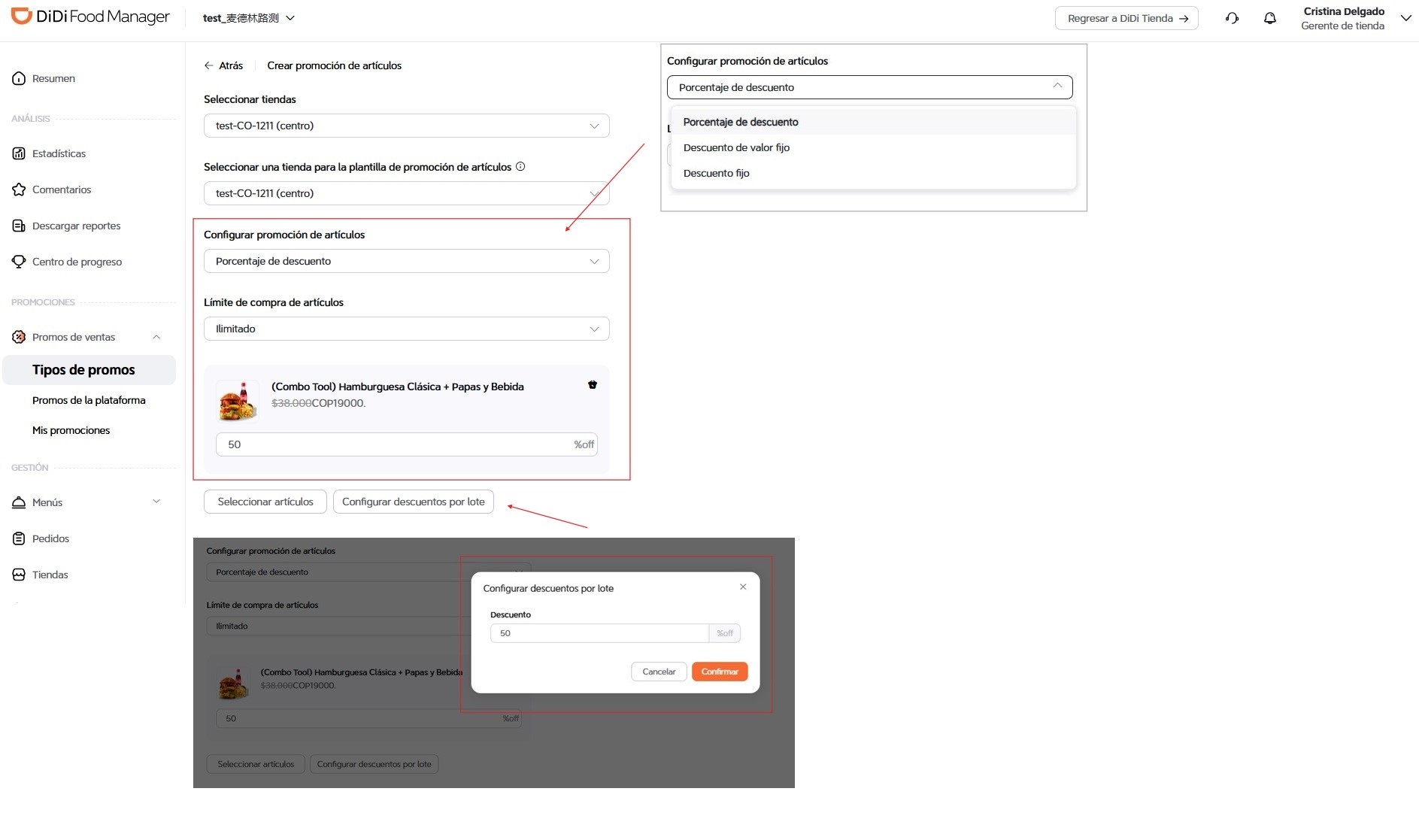
Podrás sumar más artículos a la promoción si así lo deseas,, incluso también puedes hacer modificaciones en lote.
Si todo está listo haz click en Siguiente.
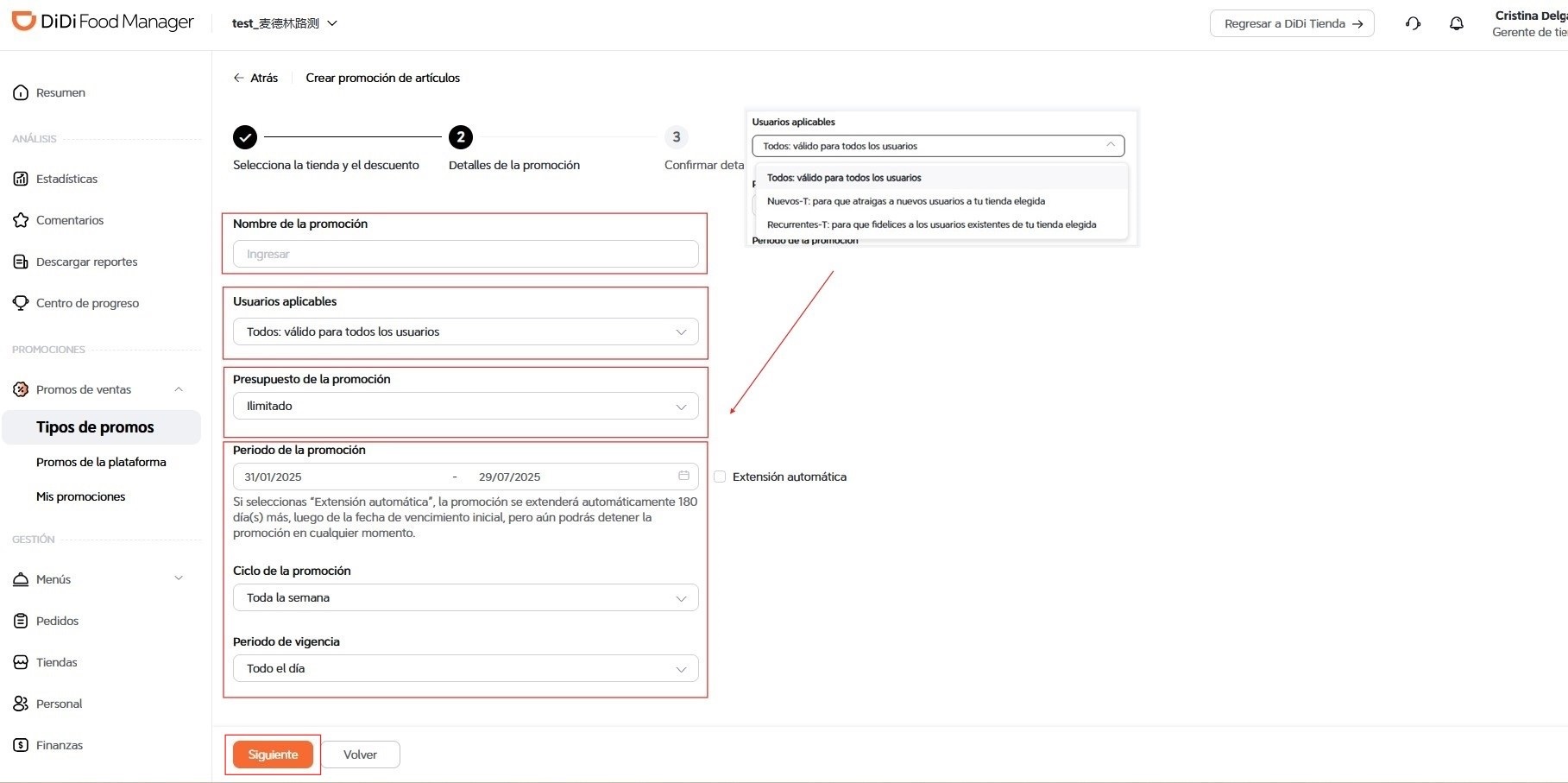
Elige el tipo de usuarios a quienes va dirigida tu promoción
Si tienes presupuesto limitado o ilimitado es momento de establecerlo
Luego indica el nombre que le das a esta promoción, posteriormente será más fácil para ti ubicarla en el detalle de Todas las promociones
Indica el rango de fechas en los que tu promoción estará activa, así como si deseas que esta promoción se extienda de forma automática o no
Finalmente elige los días y horarios en los que deseas que tu promoción esté vigente
Si todo está listo haz click en Siguiente
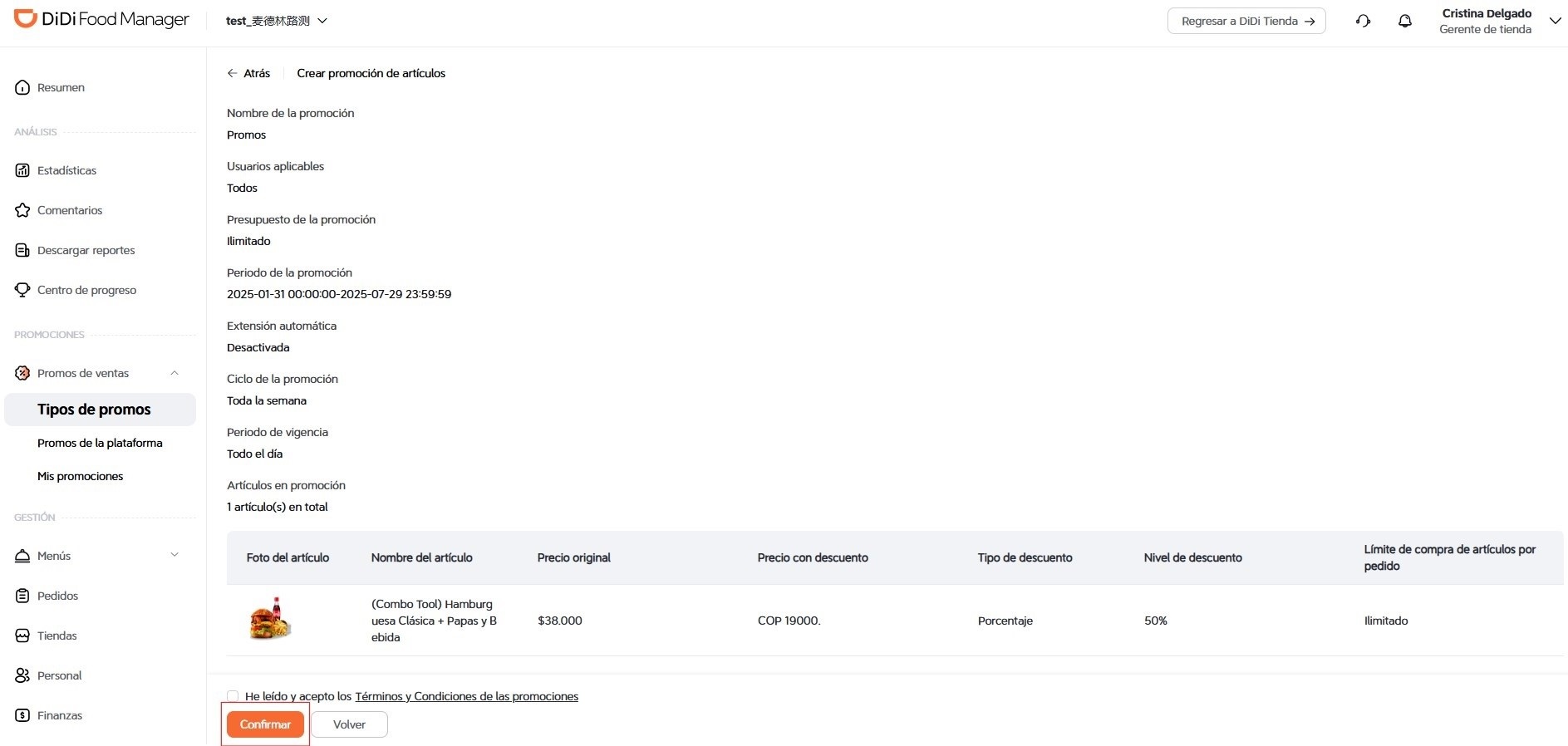
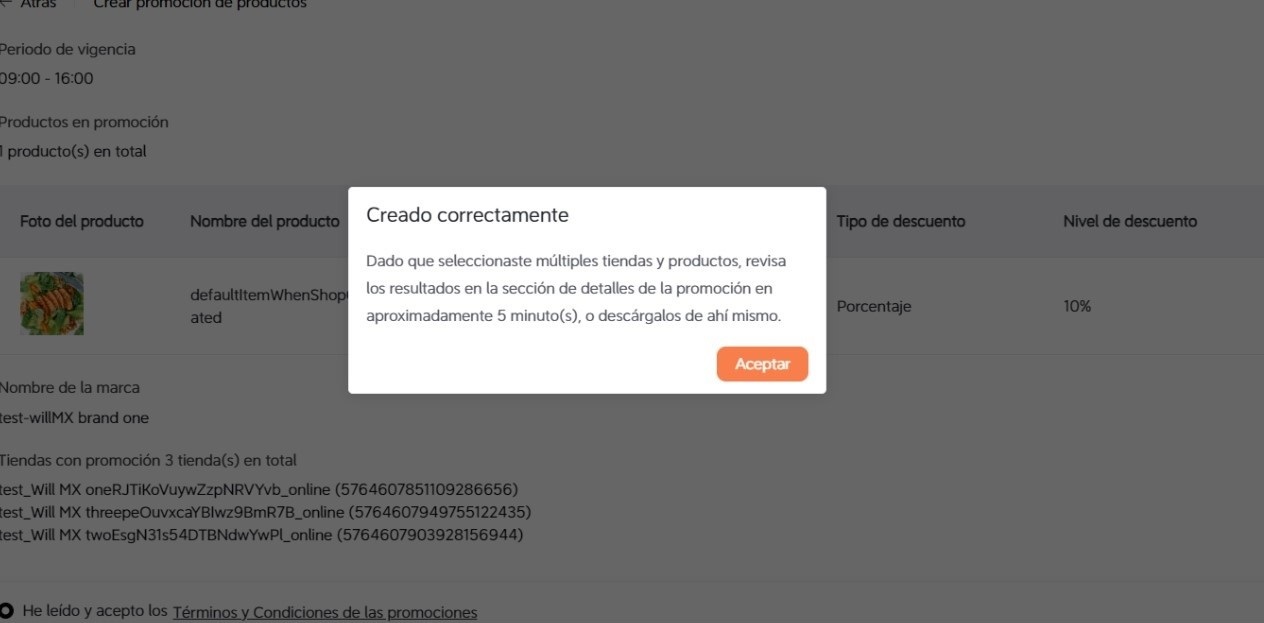
En este último paso solo tendrás que revisar y confirmar que los parámetros de tu promoción son los correctos.
Una vez lo confirmes acepta los términos y condiciones y luego haz click en Confirmar.
En cuanto confirmes que tu promoción es correcta y aceptas los T&C verás este aviso que indica que el evento se creó satisfactoriamente.
Dependiendo de la cantidad de tiendas de tu marca este paso final pueda tomar unos minutos
Haz click en Aceptar
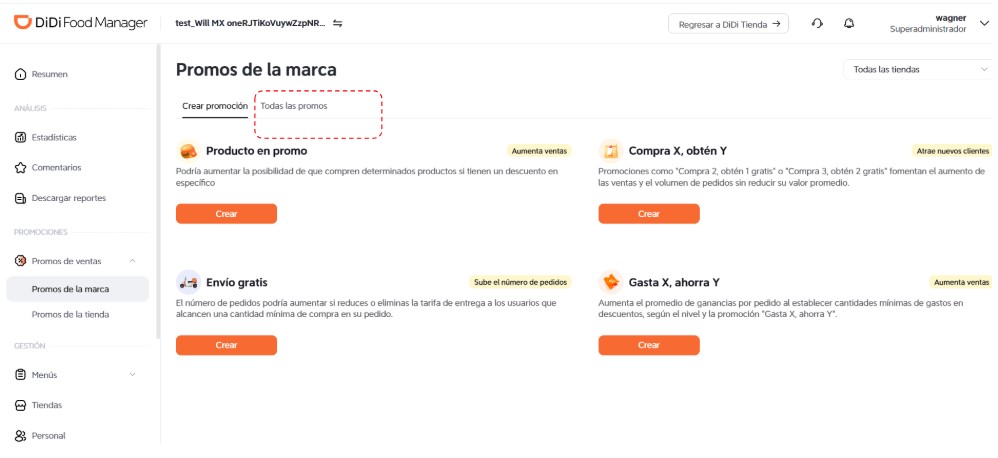
¿Quieres ver todas las promociones que haz creado? Haz click en el botón Todas las promos
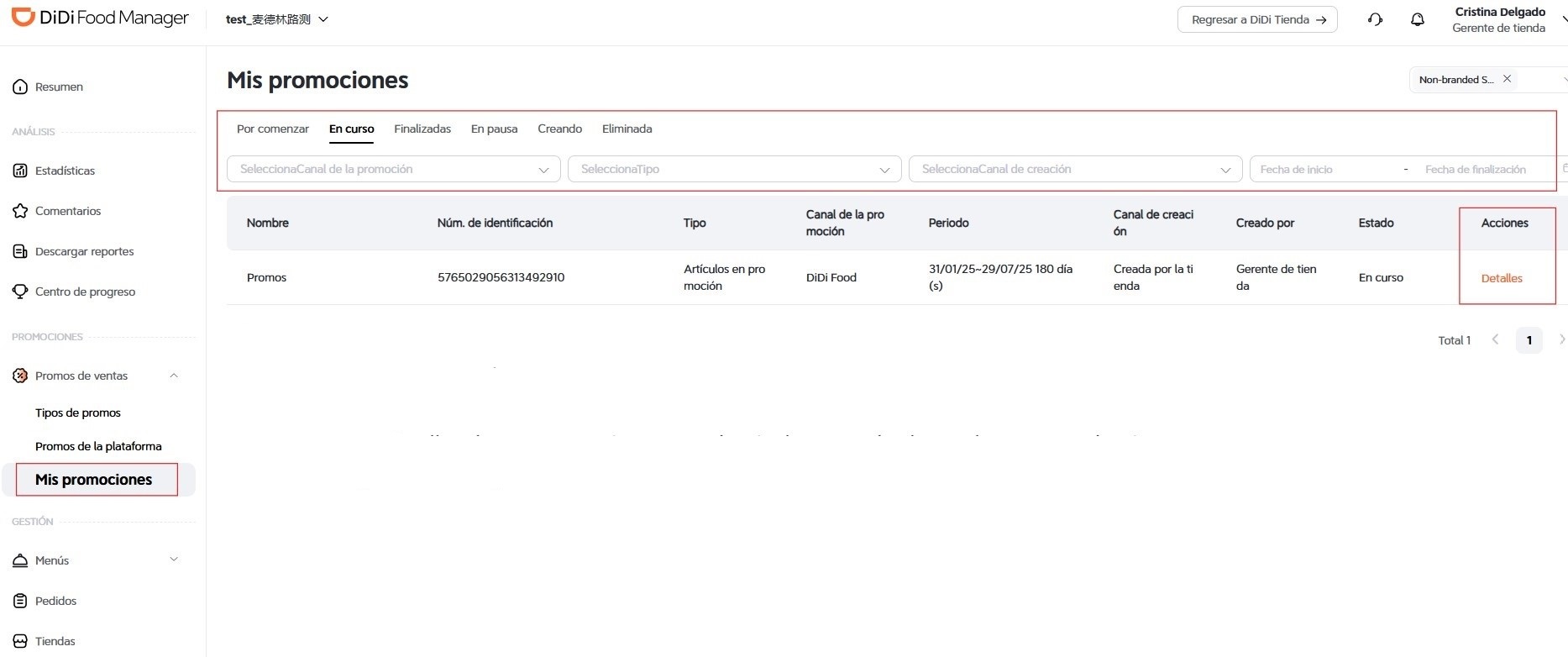
Conoce los detalles de tus promociones creadas, incluso puedes buscarlas por estado, tipo, origen o periodo de vigencia


Guía para actualizar la foto de fachada de una tienda en la configuración de entrega.

Cambia tu correo electrónico de superadministrador en la B app

Aprende a reenviar tus facturas desde DiDi Food Manager
Cambio de número de celular en la app B: Accede a Configuración > Cuenta personal y Confirma.

Sigue estos pasos para actualizar el nombre de tu tienda en la plataforma DiDi Food.
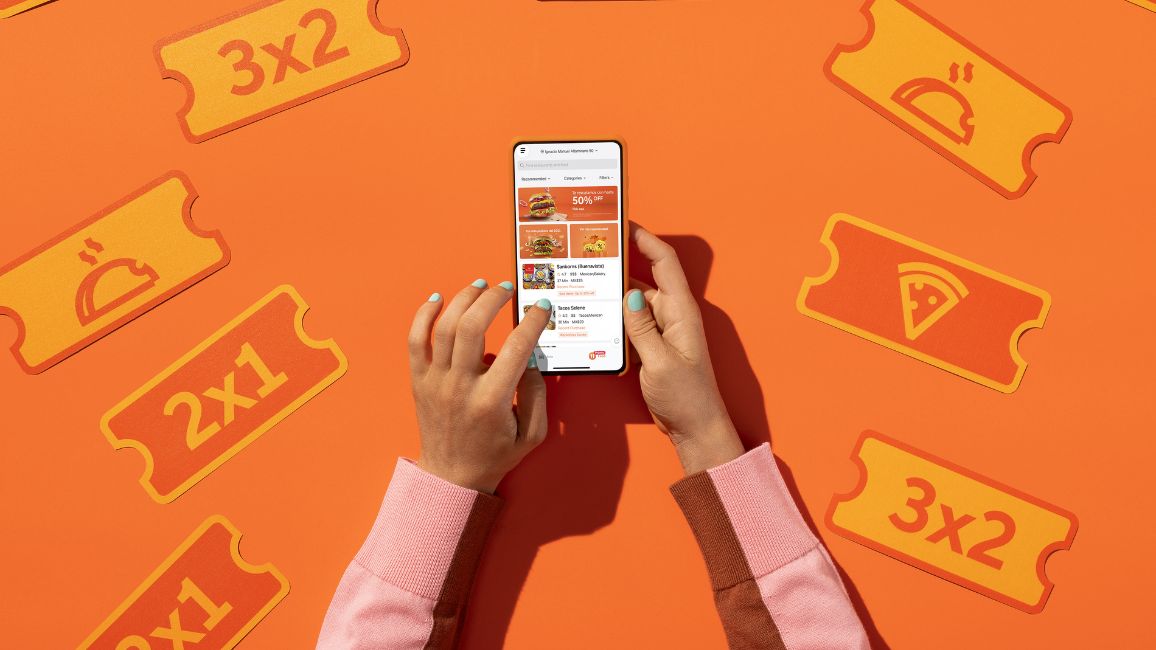
Aprende el paso a paso para autogestionar tus propios eventos promocionales en DiDi Tienda, podrás elegir entre cuatro tipos de promociones distintas y configurarlas acorde a tus nececidades.

Si quieres entender cómo funcionan las transferencias de ganancias, como ver los detalles de tu facturación , balances, pagos realizados y pendientes
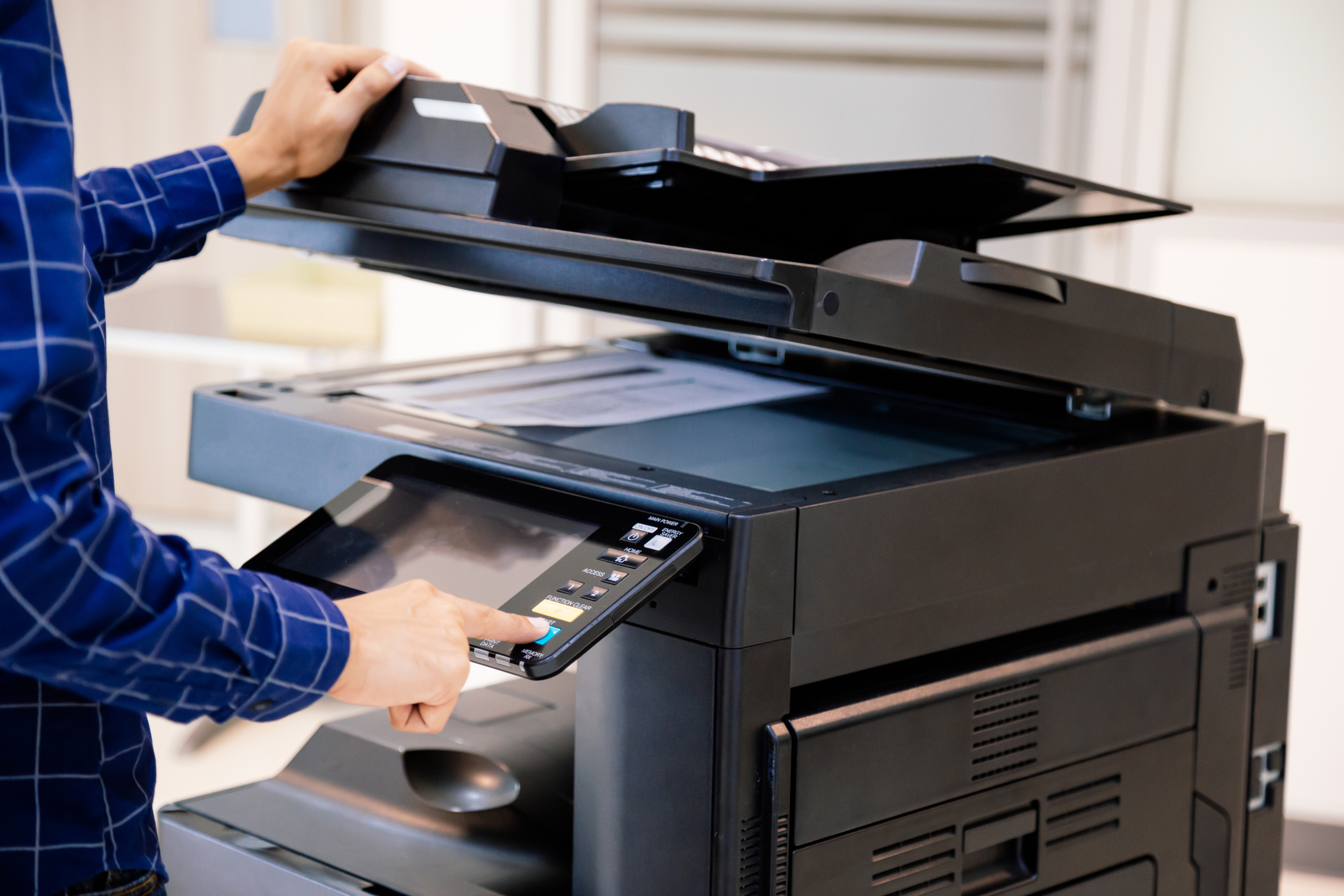
Aprendé el paso a paso para configurar adecuadamente tu impresora para que podás agilizar procesos en tu restaurante
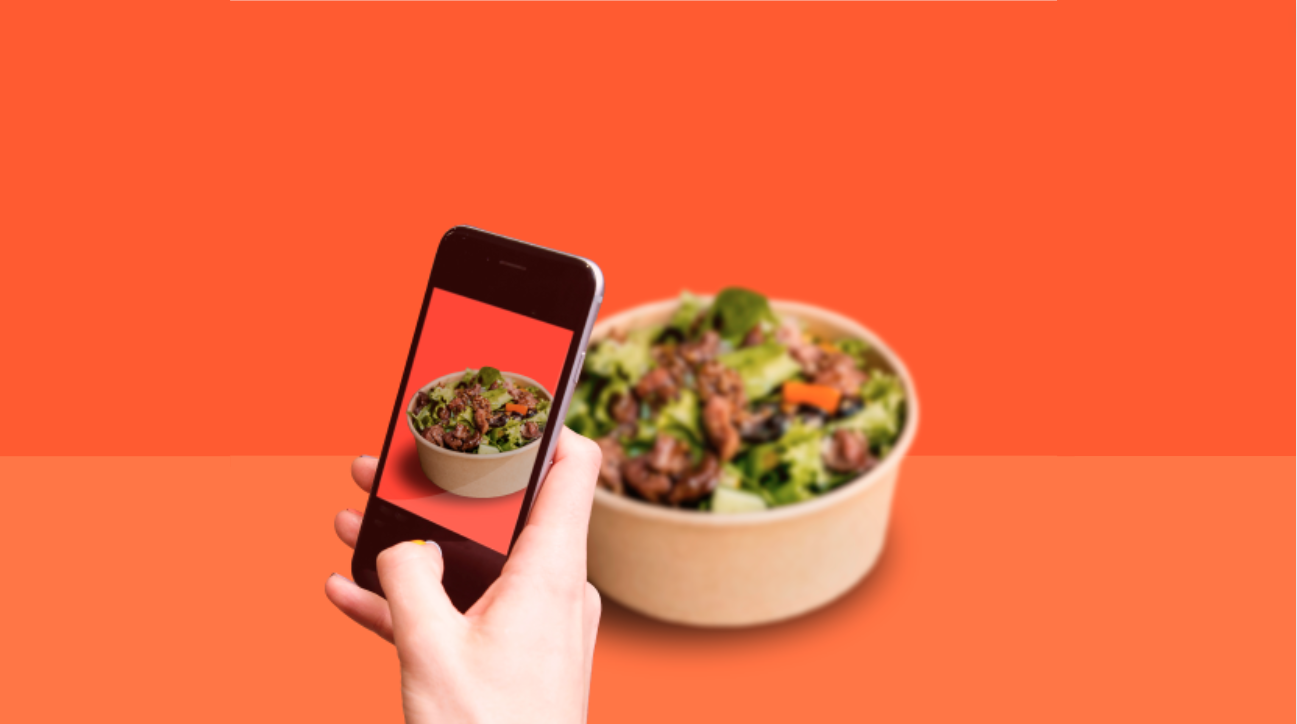
Conocé la nueva función con la que podrás tomar fotos de tus órdenes y evitar las confusiones en las solicitudes de reembolso de tus usuarios

Conoce algunos tips para mejorar la calidad de las imagenes de tu menú y potencializar el menú de tu restaurante
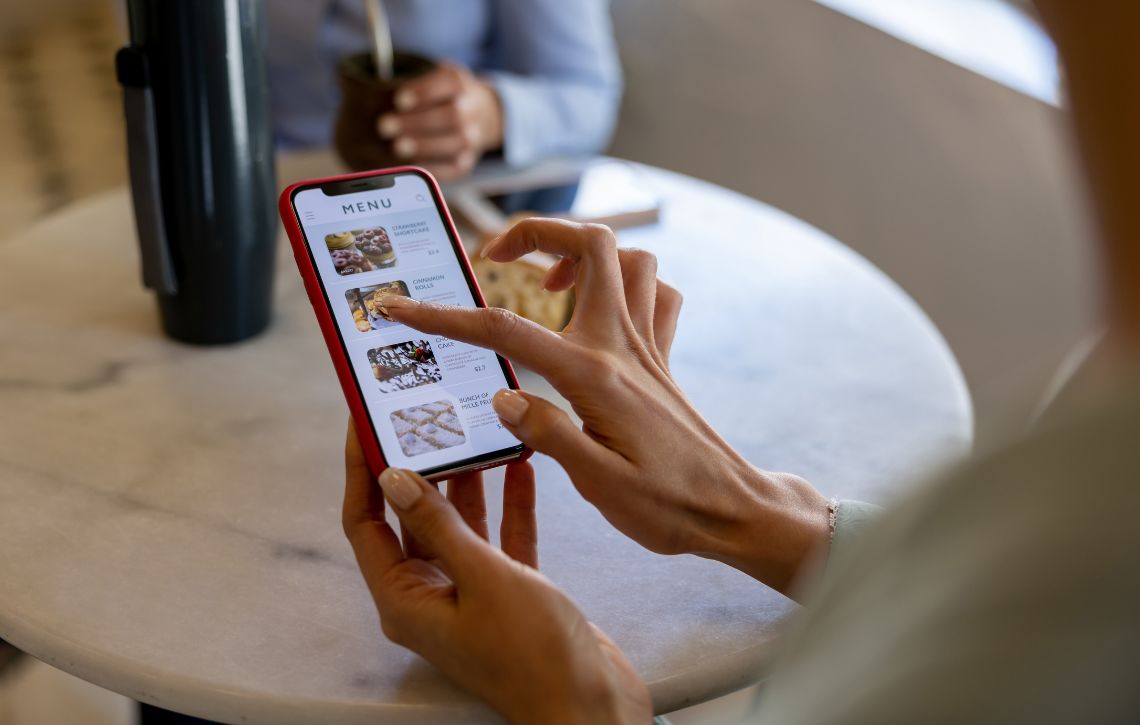
Aprende a realizar modificaciones a tu menú, desde como crear, editar y/o eliminar productos,definir categorías o grupos modificadores.