
Registra tu Restaurante
Crece con DiDi
Registra tu Restaurante
Crece con DiDi
Conoce el paso a paso para recibir ,aceptar y calificar las ordenes que recibe tu restaurante.
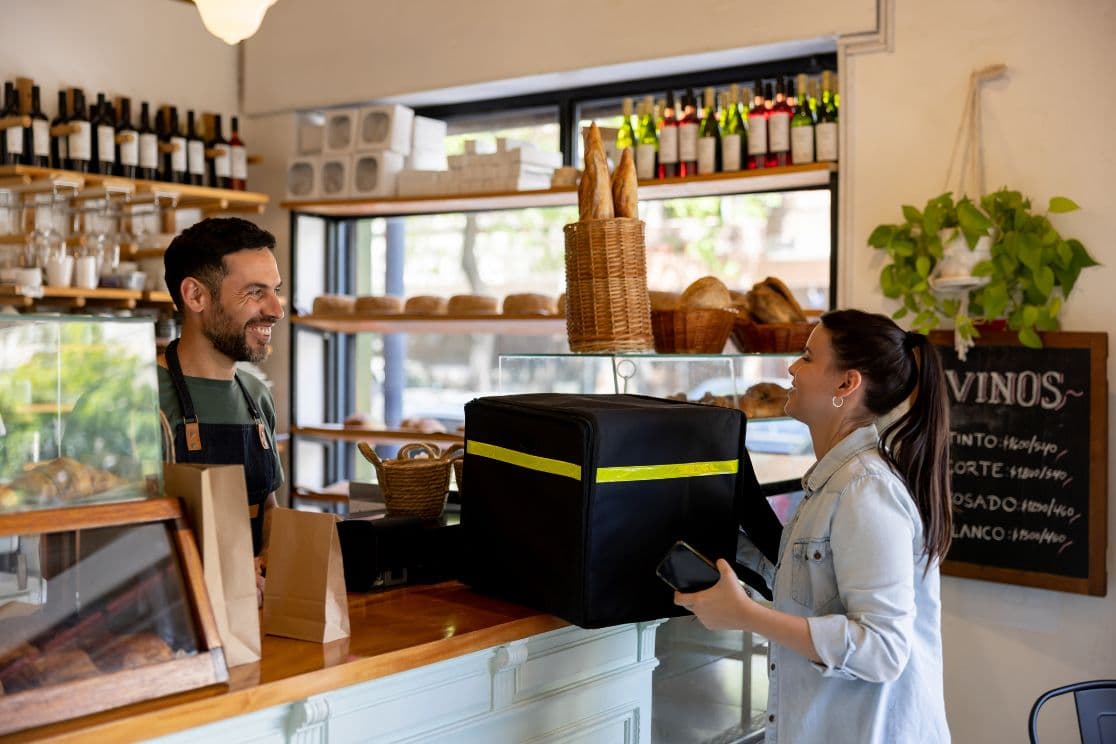
Cuando tu tienda está abierta durante la jornada recibirás órdenes de los usuarios que compran tus artículos en DiDi Food.
En la mayoría de casos recibirás órdenes con repartidor asignado, si no es el caso, el sistema buscará alguno en el menor tiempo posible.
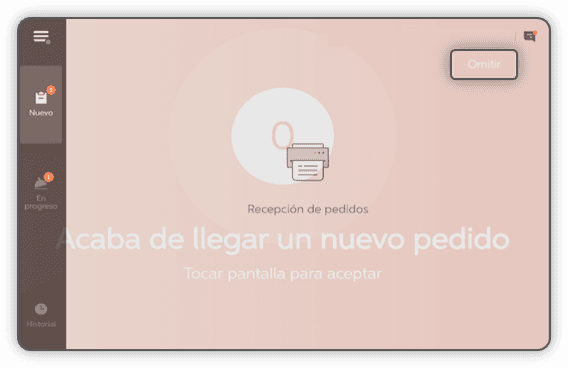
La aceptación de una orden debe hacerse dentro de los 5 minutos siguientes tras recibir la notificación de un nuevo pedido o de lo contrario el sistema cancelará automáticamente la solicitud.
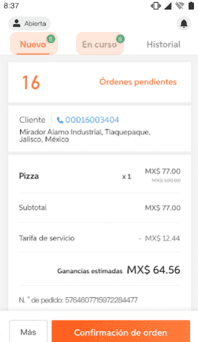
1. Nuevo: Aquí se recibirán las órdenes o pedidos entrantes pendientes por aceptación manual.
2. En progreso/En curso: Órdenes o pedidos aceptados y en alistamiento
En la sección En progreso aparecerán las órdenes enumeradas. Revisa sus detalles para facilitar contacto con el cliente o con el repartidor, verificar artículos, cantidades, precios unitarios, subtotal y ganancias estimadas para el punto de venta por completar el servicio.
Empezará a correr el Cooking time tras la aceptación; durante el proceso si no hay repartidor se asignará uno rápidamente quien se desplazará hasta el punto de venta mientras preparamos los productos para recibirlos
Por lo general recibirás órdenes con repartidor asignado y en cada una tendrás una etiqueta que indica su estado: buscando repartidor, viniendo, llegó, entregando,
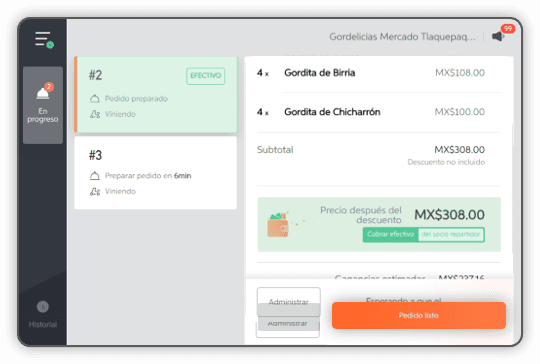
1. Así podrás diferenciar las órdenes de Pago en efectivo de las que tienen Pago virtual
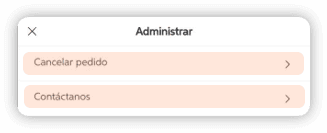
2. Ingresa a Administrar para Cancelación de pedidos
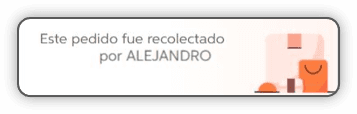
3. Ingresa a Administrar para Cancelación de pedidos
Paso 1: Presiona en pedido listo, aparecerá la opción de Código de Verificación
Paso 2: Cuando llegue el repartidor, da clic en el botón de Código de Verificación para ver los posibles códigos.
Paso 3: Solicita al socio repartidor el código de la orden.
Paso 4: Selecciona el código correcto para liberar el viaje del repartidor y que él complete la entrega.
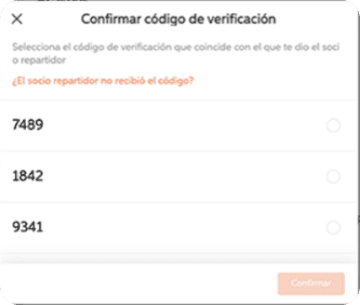
Ten en cuenta estas información:
Caso 1: si no se utiliza el botón Listo para entregar antes de que llegue el repartidor a la tienda, en automático se cambiará por el botón de Código de Verificación Continúa con el proceso normal.
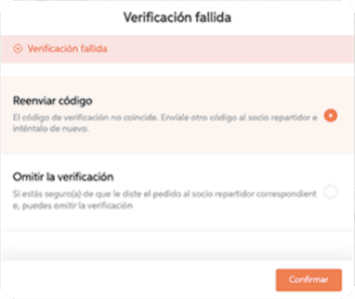
Caso 2: en caso de seleccionar el código incorrecto aparecerá la opción de reenviar código. Presiona ¿El socio repartidor no recibió el Código? para reenviarlo y actualizar los códigos con nuevas opciones.
Caso 3: en el caso de seleccionar el código incorrecto por más de 3 veces estará disponible la opción de Omitir verificación. En caso de omitir la verificación, el restaurante se hará responsable por cualquier costo de reembolso que se tenga que realizar.
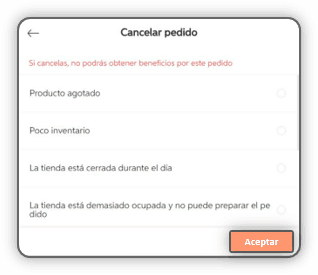
Selecciona el botón Administrar ubicado en el detalle de cada orden, presiona Cancelar Pedido, elige el motivo de cancelación que aplique a la eventualidad y de manera opcional puedes registrar en Contáctanos una breve descripción de la novedad.
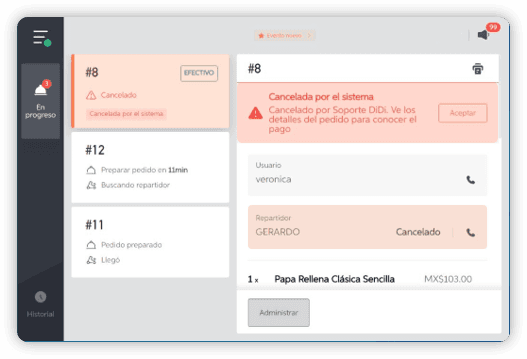
1. Tendrás posibilidad de generar en físico la información de las órdenes
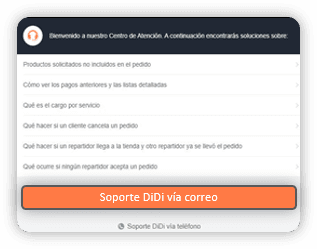
2. Este es un ejemplo de Cancelación. Es importante recordar que el cancelar una orden es una decisión propia; por lo tanto la responsabilidad y consecuencia de pago caerá sobre quien decida cancelar. (Sujeto a validación o intervención de Soporte DiDi)



Guía para actualizar la foto de fachada de una tienda en la configuración de entrega.

Aprende a reenviar tus facturas desde DiDi Food Manager

Cambia tu correo electrónico de superadministrador en la B app

Sigue estos pasos para actualizar el nombre de tu tienda en la plataforma DiDi Food.
Cambio de número de celular en la app B: Accede a Configuración > Cuenta personal y Confirma.
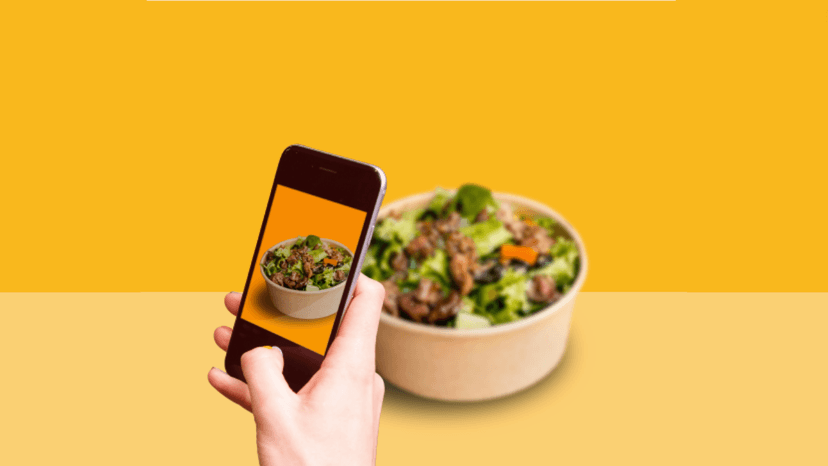
Conoce la nueva función con la que podrás tomar fotos de tus órdenes y evitar las confusiones en las solicitudes de reembolso de tus usuarios
Aprende el paso a paso para autogestionar tus propios eventos promocionales en DiDi Tienda, podrás elegir entre cuatro tipos de promociones distintas y configurarlas acorde a tus nececidades.

Si quieres entender cómo funcionan las transferencias de ganancias, como ver los detalles de tu facturación , balances, pagos realizados y pendientes
Aprende el paso a paso para configurar adecuadamente tu impresora para que puedas agilizar procesos en tu restaurante

Conoce algunos tips para mejorar la calidad de las imagenes de tu menú y potencializar el menú de tu restaurante